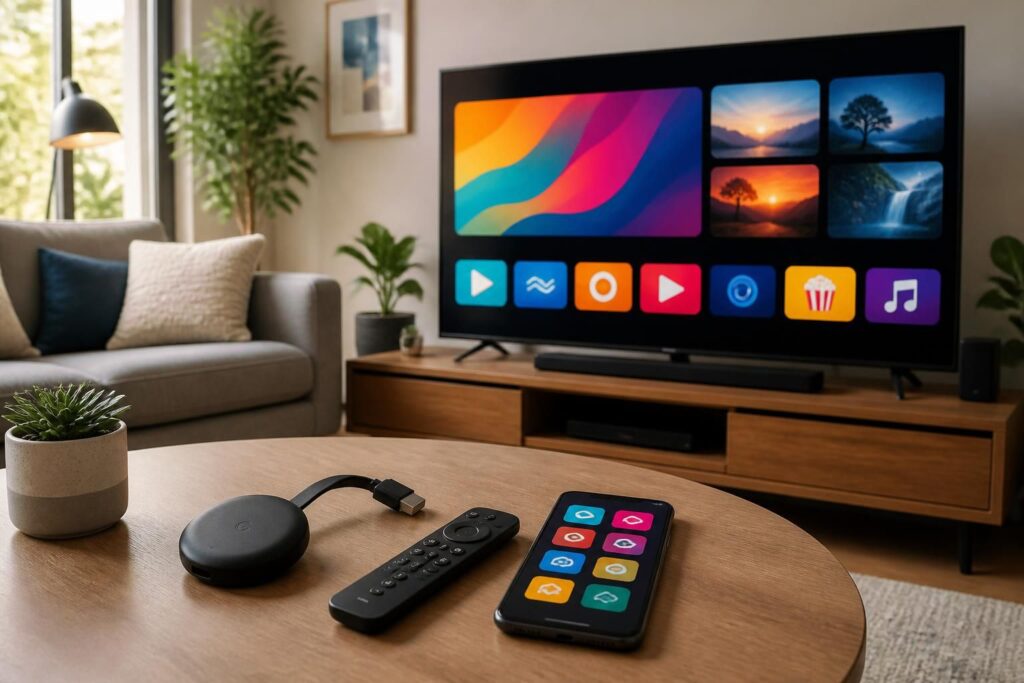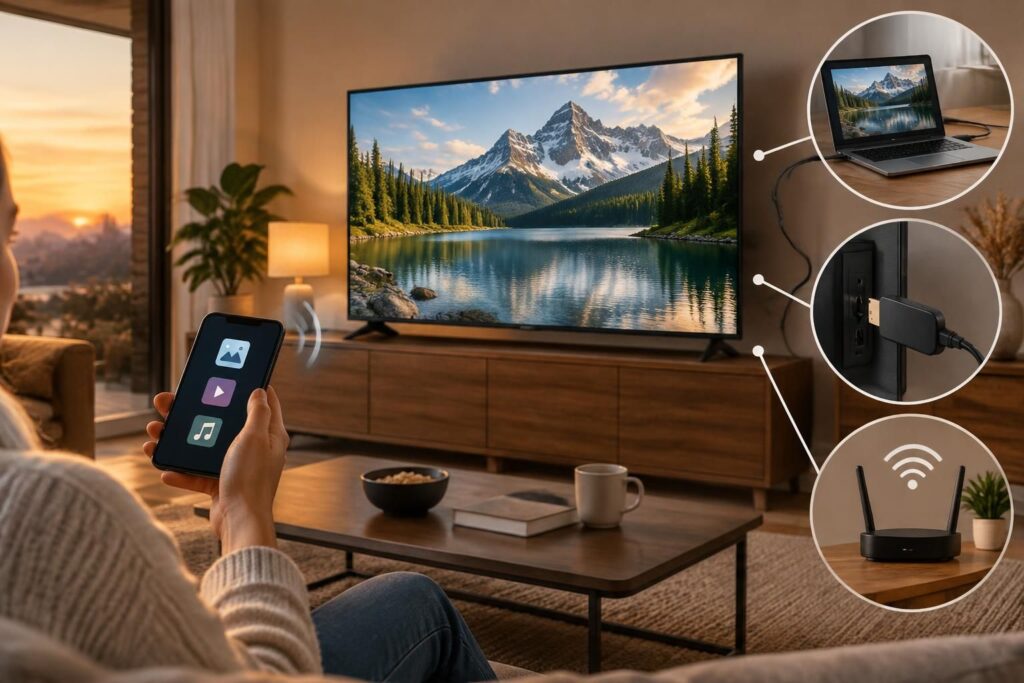
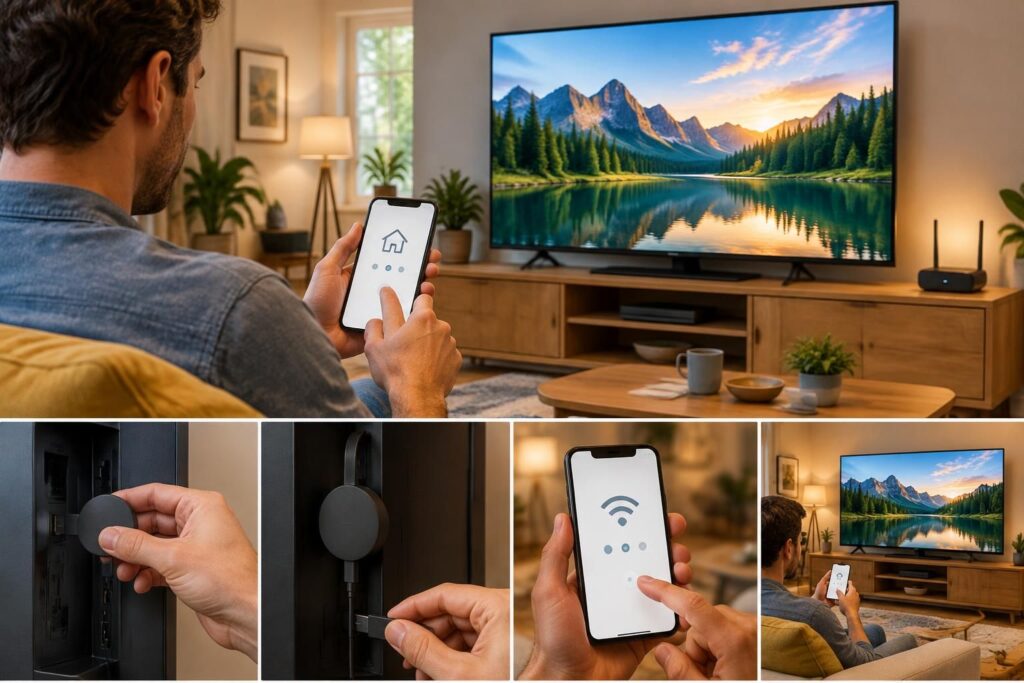
Un Chromecast permet de retrouver sur le grand écran d’une télévision des vidéos, des photos ou de la musique lancées depuis un téléphone, une tablette ou un ordinateur. L’activation demande peu de manipulations : il faut brancher l’appareil, le relier au réseau Wi-Fi avec Google Home, puis choisir un contenu à diffuser. Une fois la configuration terminée, le smartphone sert souvent de télécommande, sans avoir besoin de rester allumé pendant toute la lecture.
Pour Nadia, qui veut montrer des vidéos de vacances à sa famille, le point décisif est d’abord de sélectionner la bonne entrée HDMI. Ensuite, la connexion Wi-Fi fait le lien entre le Chromecast et les appareils compatibles. Les étapes peuvent varier légèrement selon le modèle et les menus affichés, mais le principe reste le même : brancher, configurer, puis caster. Voici comment procéder, et quoi vérifier si l’installation ne se déroule pas comme prévu.
En bref
- Branchez le Chromecast à une prise HDMI et à une source d’alimentation.
- Sélectionnez la bonne entrée HDMI sur la télévision.
- Utilisez Google Home pour effectuer la configuration et connecter l’appareil au Wi-Fi.
- Depuis une application compatible, touchez l’icône de diffusion et choisissez le Chromecast.
- En cas de souci, vérifiez le réseau, l’alimentation et la source HDMI avant de recommencer l’installation.
Brancher et activer Chromecast sur la télévision
Repérez une prise HDMI libre à l’arrière ou sur le côté du téléviseur, puis branchez-y le Chromecast. Reliez ensuite son câble d’alimentation à un port USB de la TV si celui-ci fournit assez d’énergie ; sinon, utilisez l’adaptateur secteur prévu à cet effet.
Allumez la télévision et sélectionnez l’entrée HDMI correspondante avec la touche « Source » ou « Input » de la télécommande. Si l’écran de configuration du Chromecast apparaît, la connexion physique est en place. Dans le cas contraire, vérifiez le numéro de la prise choisie et l’alimentation de l’appareil.
Configurer Chromecast avec Google Home et le Wi-Fi
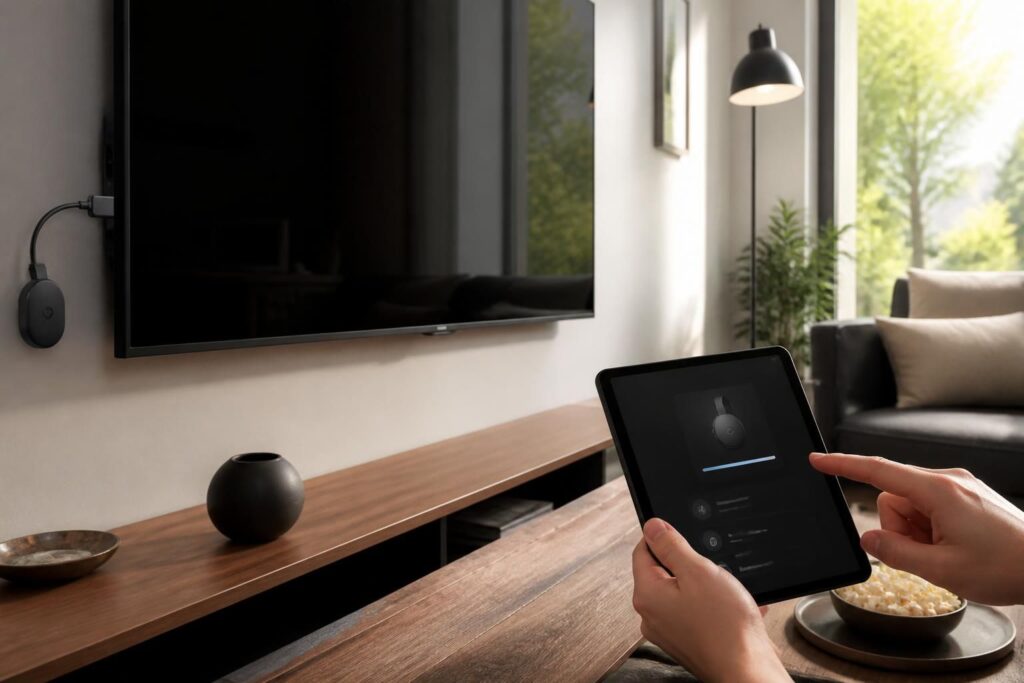
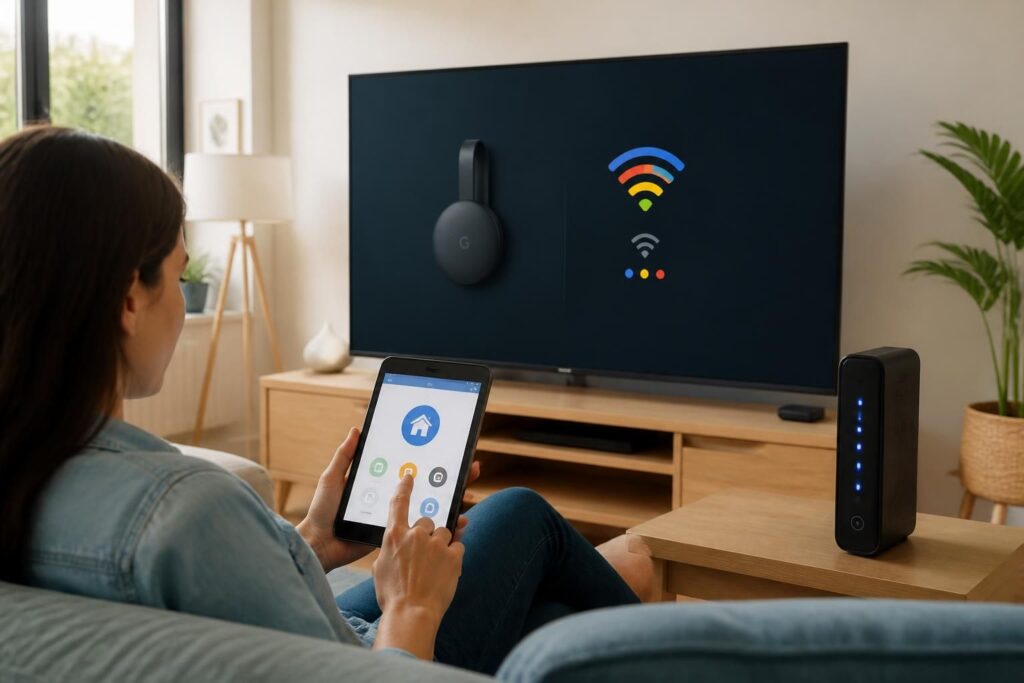
Installez l’application Google Home sur un téléphone ou une tablette, puis ouvrez-la et suivez les étapes de configuration d’un nouvel appareil. Selon les écrans proposés, il faudra sélectionner le Chromecast détecté, confirmer que le code affiché sur la télévision correspond à celui du mobile, puis choisir la pièce où il se trouve.
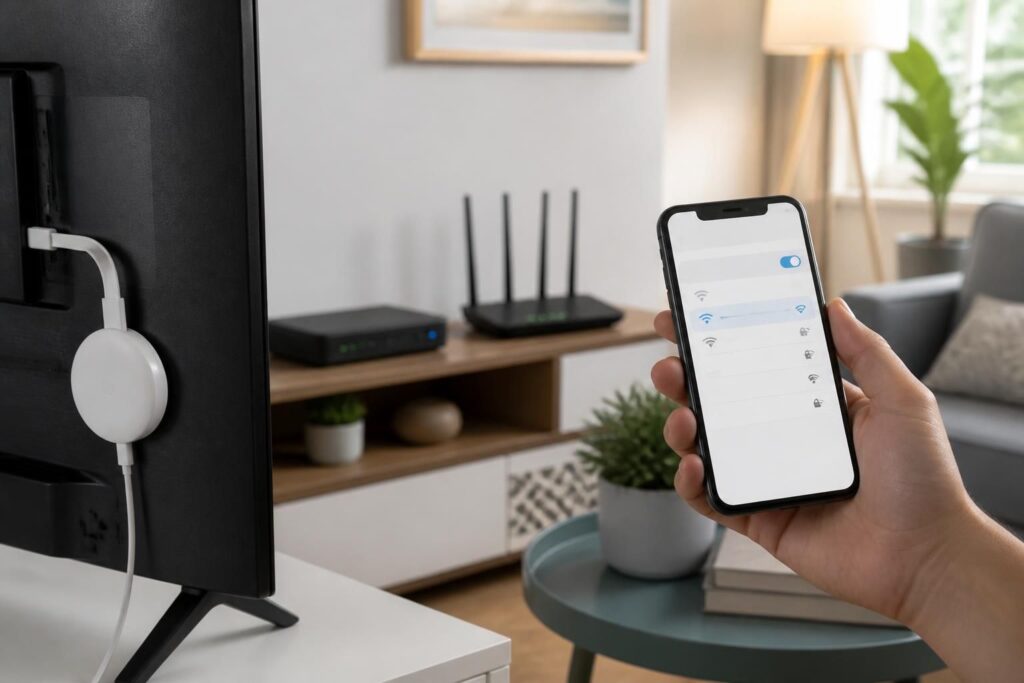
Choisissez ensuite le réseau Wi-Fi de la maison et saisissez son mot de passe. Pour que la détection fonctionne, le téléphone et le Chromecast doivent être associés au même réseau, et non à un réseau invité distinct. Une fois la connexion établie, l’application confirme que l’installation est terminée ; les intitulés précis peuvent varier selon la version de Google Home et le modèle utilisé.
| Étape | À vérifier | Pourquoi c’est important |
|---|---|---|
| Branchement | HDMI et alimentation correctement reliés | Le Chromecast doit recevoir l’image et l’électricité. |
| Entrée TV | La source HDMI sélectionnée correspond au port utilisé | La télévision affiche alors l’écran de configuration. |
| Configuration | Code identique sur le téléviseur et le mobile | Cette vérification évite de configurer l’appareil d’un voisin. |
| Connexion Wi-Fi | Téléphone et Chromecast sur le même réseau | Ils peuvent ainsi se détecter et échanger les commandes. |
Si le réseau domestique n’est pas disponible, certains usages ou certaines configurations peuvent être limités. Les options dépendent du modèle et du contenu souhaité ; ce guide sur la connexion d’un Chromecast sans Wi-Fi détaille les solutions possibles.
Diffuser une vidéo ou de la musique sur la TV
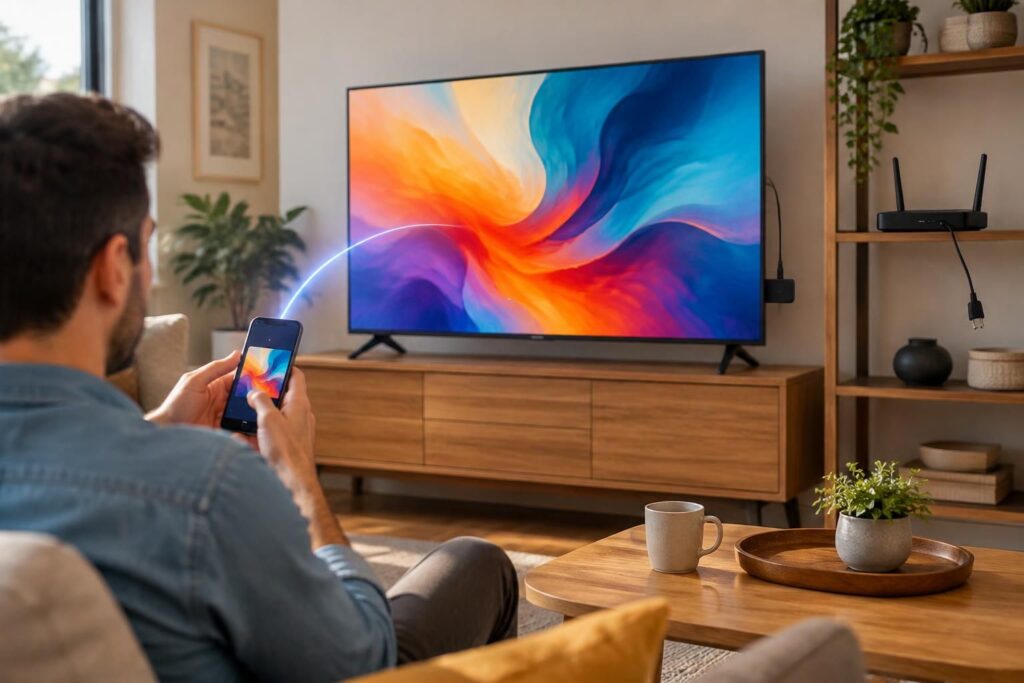
Ouvrez une application compatible, comme YouTube, puis lancez la vidéo à regarder. Touchez l’icône de diffusion, souvent représentée par un écran avec des ondes, sélectionnez le nom du Chromecast et patientez quelques instants : la lecture démarre sur la télévision.
Le téléphone sert alors à mettre en pause, reprendre la lecture ou régler certains paramètres. Pour arrêter la diffusion, touchez de nouveau l’icône et choisissez l’option de déconnexion. Le Chromecast récupère généralement le flux directement sur Internet : le mobile peut donc être utilisé pour autre chose pendant la lecture.
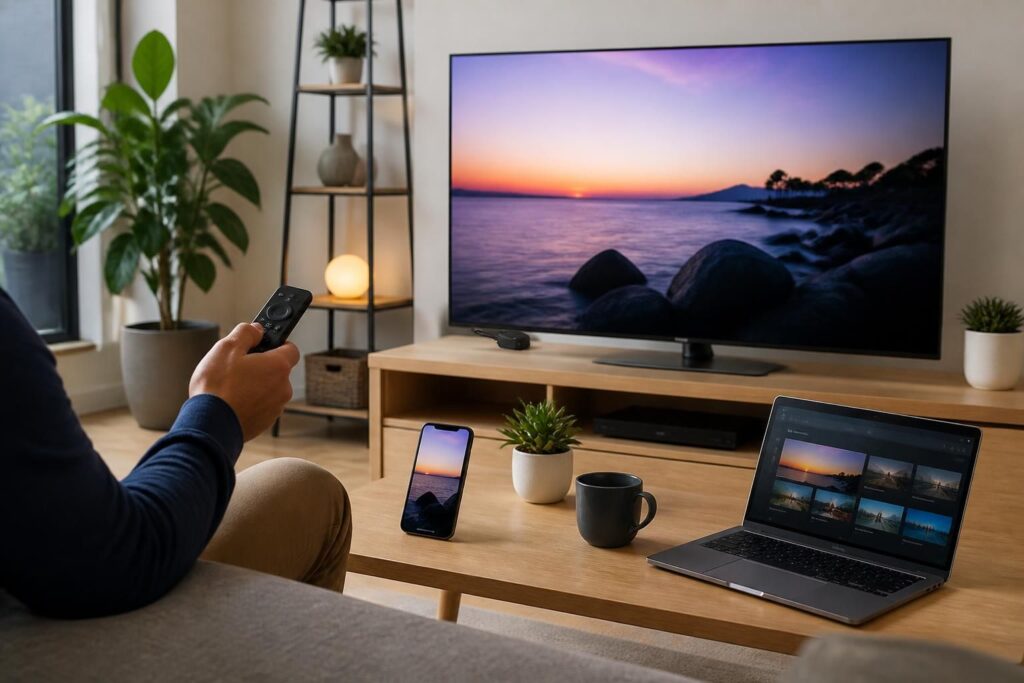
La diffusion ne se limite pas aux vidéos. Selon les applications disponibles et les fichiers utilisés, les photos peuvent s’afficher sur grand écran et la musique peut passer par les haut-parleurs du téléviseur ou par un système audio qui lui est relié. Pour lancer un fichier enregistré sur un téléphone ou un ordinateur, une application compatible avec le format et le Chromecast peut être nécessaire.
Utiliser Chromecast depuis un téléphone ou un ordinateur
Sur Android, Google Home permet, selon l’appareil et la version du système, de dupliquer l’écran du mobile sur la télévision. Cette option peut être pratique pour présenter une application ou des photos, mais les notifications et les informations visibles sur le téléphone risquent aussi d’apparaître à l’écran. Avant de commencer, mieux vaut masquer les alertes et éviter de saisir des données sensibles.
Sur iPhone, la diffusion depuis une application compatible reste possible en sélectionnant l’icône de cast. En revanche, la duplication complète de l’écran ne se configure pas comme sur Android : elle dépend d’applications tierces et de leur compatibilité. Depuis un ordinateur, Chrome peut envoyer un onglet ou, selon les options proposées, le bureau entier vers le Chromecast. Les menus se trouvent dans le menu du navigateur, sous « Caster » ou une appellation proche.
Dépannage : que faire si Chromecast ne se connecte pas ?
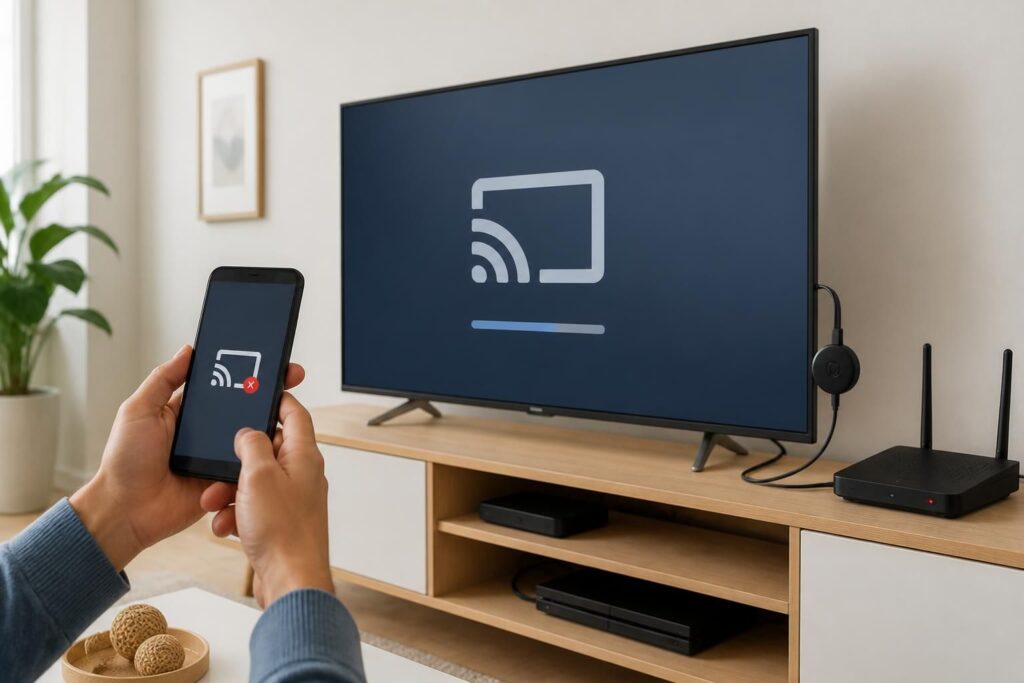
Si le Chromecast n’apparaît pas dans Google Home, commencez par contrôler les éléments les plus simples : la télévision affiche-t-elle la bonne entrée HDMI ? Le voyant ou l’écran indique-t-il que l’appareil est alimenté ? Le mobile est-il connecté au même réseau Wi-Fi ? Ces vérifications résolvent souvent les problèmes de détection sans avoir à tout reconfigurer.
- Écran noir : sélectionnez à nouveau la bonne source HDMI et vérifiez le branchement électrique.
- Appareil introuvable : rapprochez le téléphone du routeur et contrôlez que les deux appareils utilisent le même réseau Wi-Fi.
- Diffusion interrompue : redémarrez l’application de lecture, puis vérifiez la stabilité de la connexion Internet.
- Configuration bloquée : redémarrez le Chromecast et le téléphone, puis relancez Google Home.
- Image qui ne s’affiche pas correctement : essayez un autre port HDMI et vérifiez les réglages d’affichage du téléviseur.
Si vous devez réinitialiser l’appareil, gardez cette option pour la fin : elle efface sa configuration et oblige à reprendre l’installation. Un redémarrage du routeur peut aussi aider lorsque plusieurs appareils du foyer ont perdu leur connexion au même moment. Pour une diffusion stable, mieux vaut régler le problème du réseau avant de modifier les paramètres du Chromecast.
Questions fréquentes sur l’activation de Chromecast
Faut-il installer Google Home pour utiliser Chromecast ?
Google Home sert à configurer le Chromecast et à le relier au réseau Wi-Fi. Après cette étape, la diffusion peut généralement être lancée depuis une application compatible, sans ouvrir Google Home à chaque utilisation.
Le téléphone doit-il rester allumé pendant la diffusion ?
Non, pas nécessairement. Pour les contenus diffusés depuis une application compatible, le Chromecast peut lire le flux directement ; le téléphone sert alors principalement de commande.
Pourquoi mon Chromecast n’apparaît-il pas dans l’application ?
Vérifiez que le Chromecast est alimenté, que la télévision affiche la bonne entrée HDMI et que le téléphone comme l’appareil utilisent le même réseau Wi-Fi. Redémarrez-les si la détection ne reprend pas.
Peut-on caster l’écran d’un iPhone ?
La diffusion depuis les applications compatibles est possible sur iPhone. La duplication complète de l’écran, elle, nécessite une solution tierce et dépend de sa compatibilité avec le téléphone et le Chromecast.