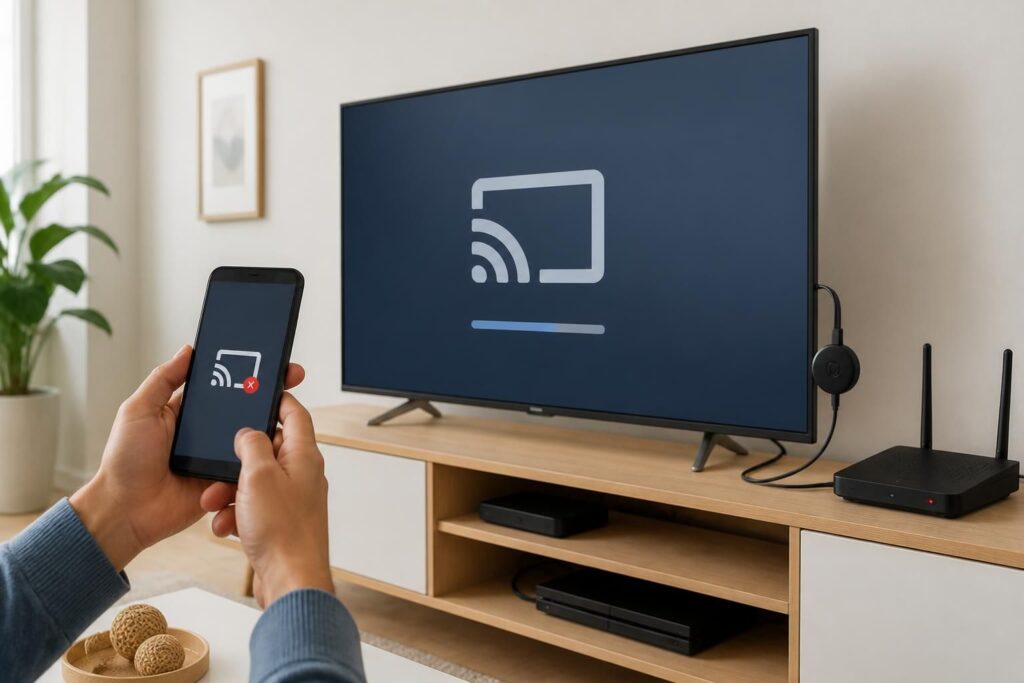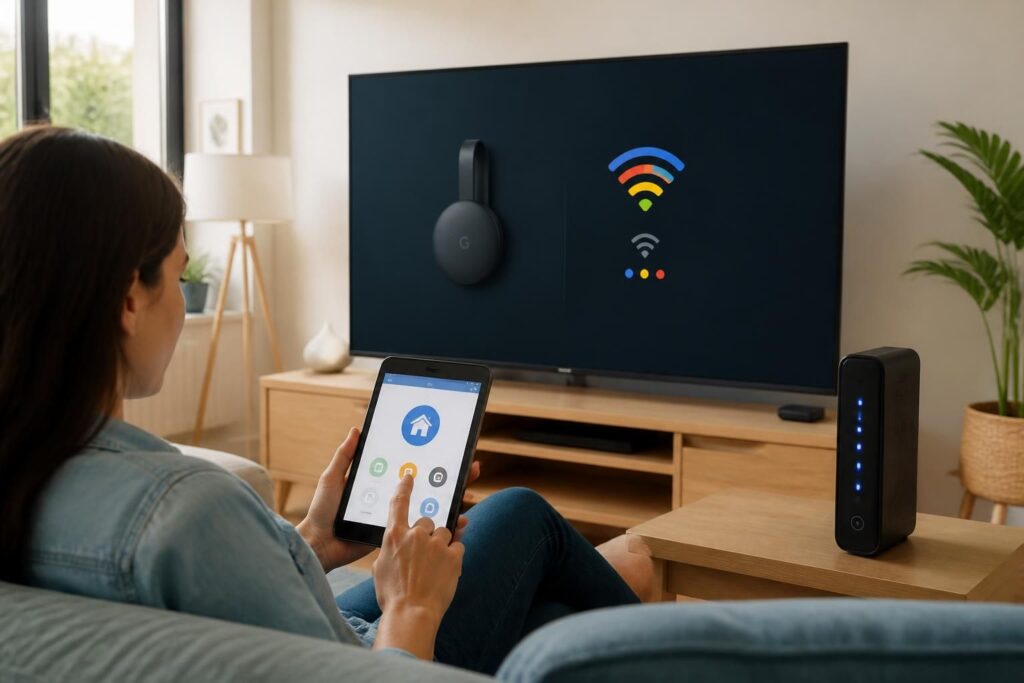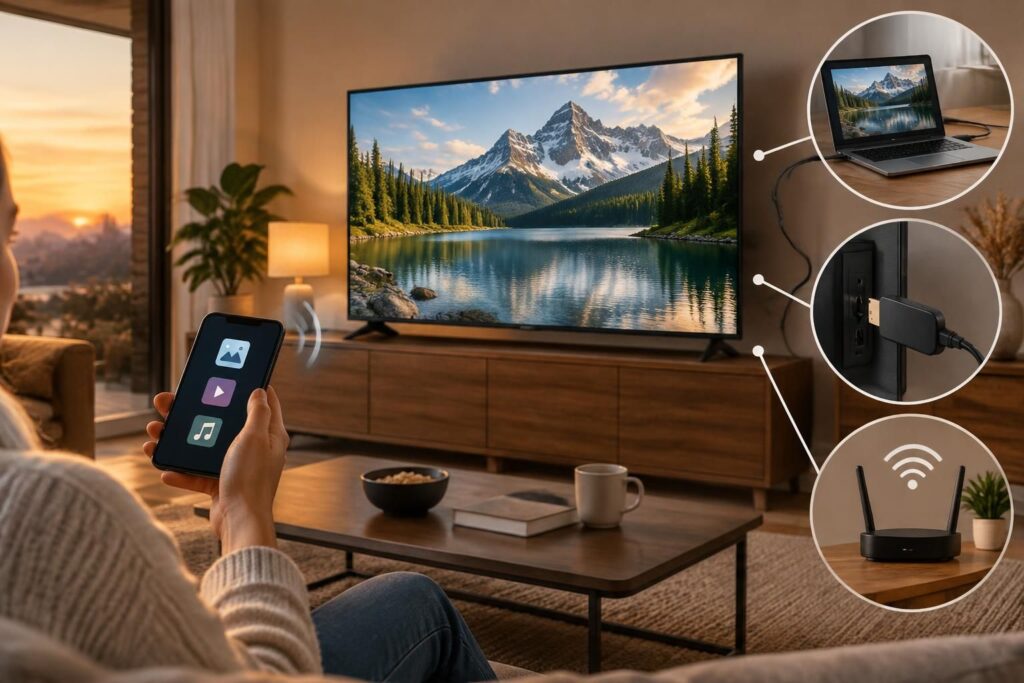
Un Chromecast sans Wi-Fi domestique, c’est possible, mais pas sans réseau. Pour recevoir une vidéo, l’appareil doit généralement rejoindre un réseau local auquel le téléphone ou la tablette est aussi connecté. Ce réseau peut venir d’un partage de connexion mobile, d’un routeur de voyage ou, sur certains modèles, d’un adaptateur Ethernet. La nuance compte : une connexion Internet n’est pas toujours nécessaire pour lire un fichier stocké à proximité, mais le Chromecast et l’appareil qui commande la lecture doivent tout de même pouvoir communiquer.
Le partage de connexion est souvent le dépannage le plus rapide en déplacement, à condition d’avoir assez de données et, fréquemment, un second téléphone pour piloter la diffusion. L’Ethernet apporte une liaison plus stable, mais demande du matériel compatible. Quant au mode invité, il ne constitue pas une solution universelle : sa disponibilité dépend du modèle et de ses fonctionnalités. Avant de reconfigurer quoi que ce soit, mieux vaut donc identifier le modèle, la source du contenu et le réseau disponible. C’est ce trio qui détermine si la diffusion fonctionnera vraiment.
En bref : les solutions pour utiliser Chromecast sans Wi-Fi
- Le point d’accès mobile crée un réseau Wi-Fi à partir des données mobiles ; il dépanne bien, mais peut consommer beaucoup de données.
- L’adaptateur Ethernet relie certains modèles à un routeur par câble et offre une connexion plus régulière.
- Le réseau local reste nécessaire dans la plupart des configurations, même lorsque l’accès à Internet ne l’est pas.
- Le mode invité n’est pas garanti sur tous les appareils et ne remplace pas une configuration Chromecast classique dans tous les cas.
- La diffusion hors ligne dépend de l’application, du fichier et de la possibilité de les rendre accessibles sur le même réseau.
Pour approfondir le sujet, ce guide sur l’utilisation d’un Chromecast sans Wi-Fi complète les méthodes présentées ici.
Chromecast sans Wi-Fi : ce que signifie vraiment « sans réseau »
Le Chromecast ne fonctionne pas comme un simple câble vidéo entre le téléphone et le téléviseur. Il reçoit une commande de diffusion et récupère généralement le contenu depuis Internet. Le téléphone et le Chromecast doivent donc communiquer par un réseau local, souvent le Wi-Fi de la maison, mais pas nécessairement celui d’une box.
Sans Internet, certains fichiers locaux peuvent être diffusés si l’application utilisée sait les envoyer et si les deux appareils restent connectés au même réseau. À l’inverse, une plateforme de vidéo en ligne ne pourra pas charger un programme sans accès à Internet, même si le Chromecast est bien visible. La distinction est simple : réseau local pour relier les appareils, Internet pour accéder aux contenus en ligne.
Le partage de connexion mobile : le dépannage le plus rapide
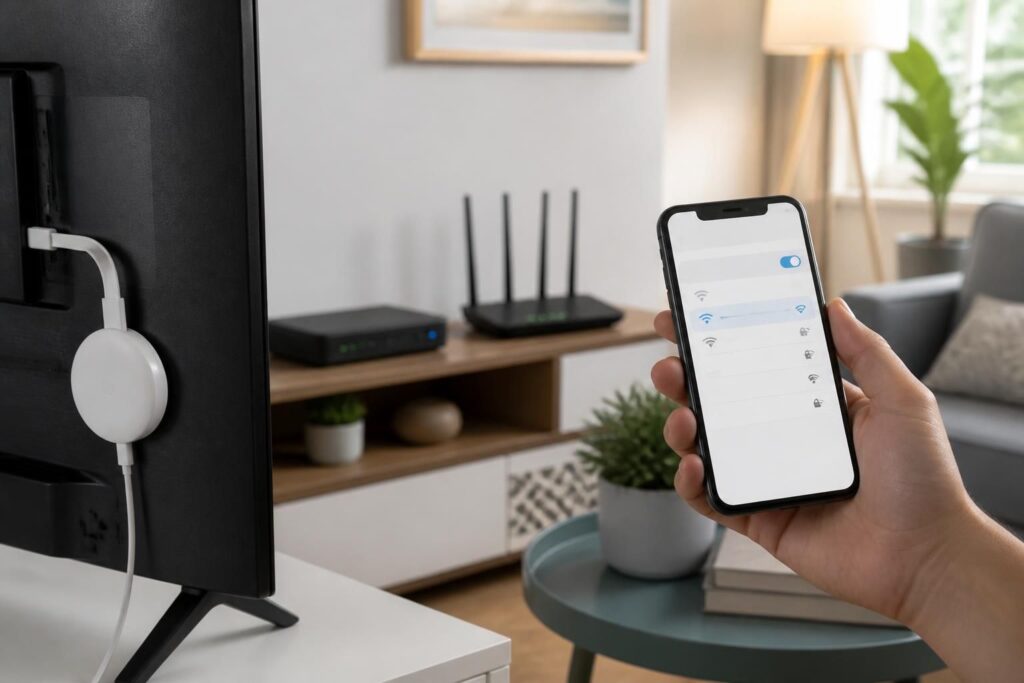
Un smartphone peut créer un point d’accès mobile alimenté par la 4G ou la 5G. Le Chromecast rejoint alors ce réseau Wi-Fi temporaire, ce qui permet de lancer des contenus en ligne sans box à proximité. Cette option convient à un séjour, une résidence secondaire ou une panne ponctuelle, à condition que la couverture mobile soit suffisante.
Un détail pratique est souvent oublié : le téléphone qui partage sa connexion ne peut pas toujours piloter le Chromecast en même temps, car il émet le réseau sans y être connecté comme un appareil client. La configuration la plus fiable utilise donc un premier téléphone comme point d’accès et un second appareil, connecté à ce même réseau, pour lancer la diffusion dans Google Home ou une application compatible.
La consommation dépend de la qualité vidéo et du service. Pour éviter une mauvaise surprise, choisissez une résolution réduite dans l’application, téléchargez les contenus à l’avance lorsque c’est possible et surveillez l’usage de données. Reprendre le nom et le mot de passe d’un ancien réseau peut parfois éviter une nouvelle configuration, mais cette astuce n’est fiable que si les paramètres de sécurité correspondent aussi.
Ethernet : une connexion directe plus stable
Quand un routeur ou une box est accessible par câble, un adaptateur compatible peut fournir une connexion directe au Chromecast. Le téléphone de commande doit toutefois rester relié au même réseau local, généralement en Wi-Fi. L’Ethernet évite ainsi les variations du signal sans fil côté téléviseur, mais ne supprime pas le besoin d’un réseau partagé.
La compatibilité dépend de la génération et de l’alimentation nécessaire. Certains accessoires sont conçus pour des modèles précis ; d’autres solutions, notamment les adaptateurs USB-C ou les hubs, doivent fournir une alimentation suffisante et être reconnus par l’appareil. Avant l’achat, vérifiez le modèle exact et les recommandations du fabricant. Un câble branché ne garantit pas, à lui seul, que le Chromecast l’utilisera.
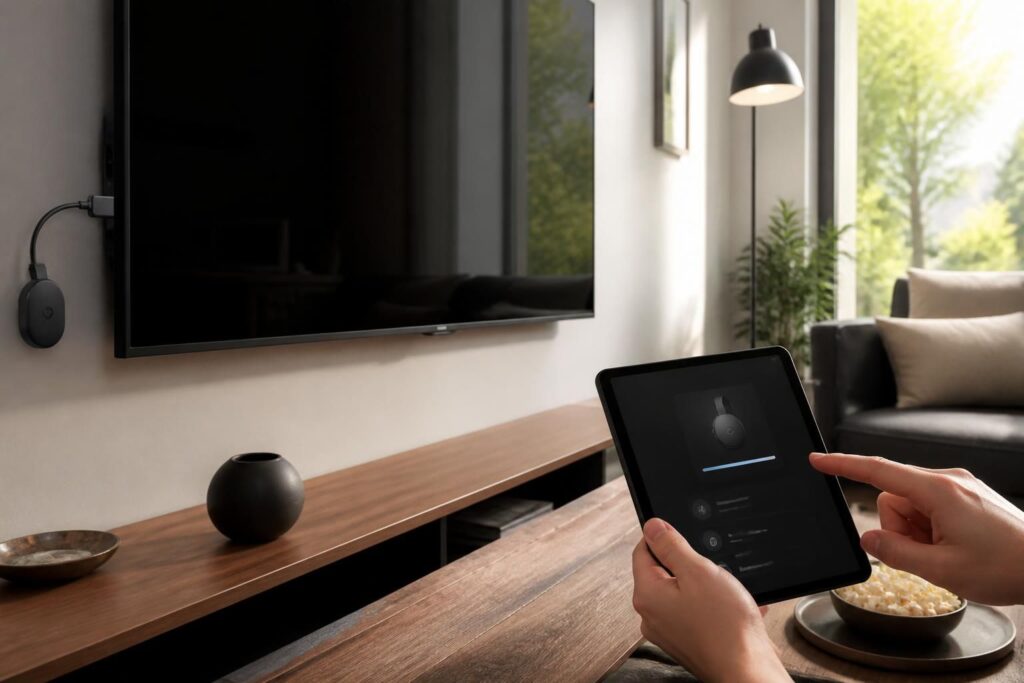
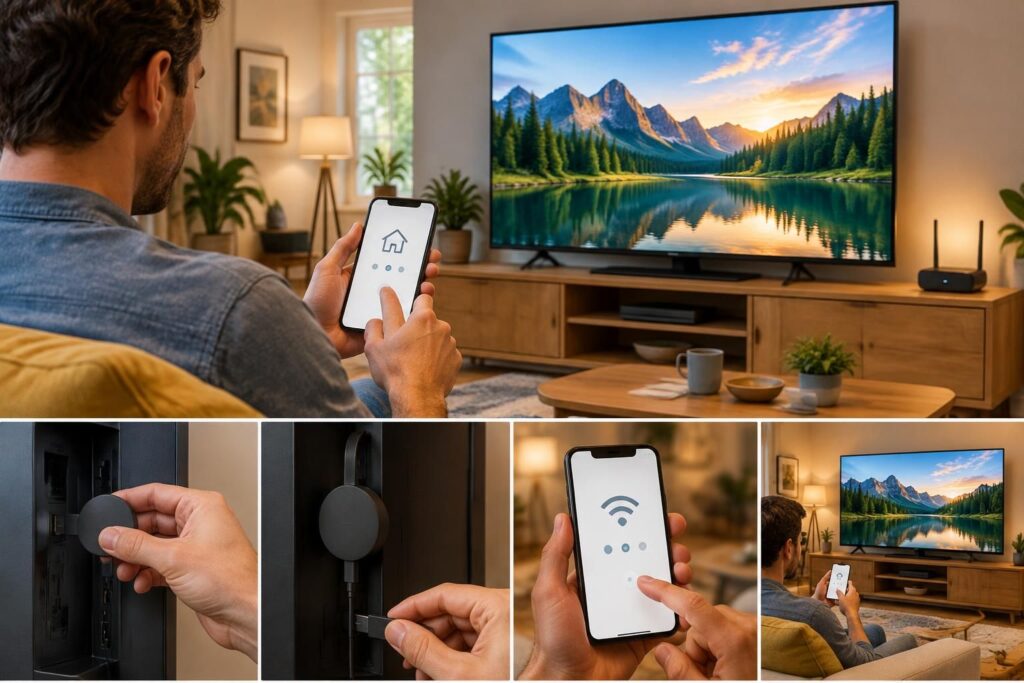
Pour la mise en place, branchez l’adaptateur au Chromecast, reliez-le au routeur par câble Ethernet, puis ouvrez Google Home pour vérifier la configuration. Si l’appareil n’apparaît pas, contrôlez l’alimentation, les connecteurs et le réseau du téléphone. Les étapes détaillées de connexion d’un Chromecast sans Wi-Fi classique peuvent aussi aider à distinguer un souci de réseau d’un problème de compatibilité.
Quelle méthode choisir selon le modèle et la situation ?
Le bon choix dépend moins du nom du modèle que des ports disponibles, de l’accessoire compatible et de la présence d’un routeur. Les générations de Chromecast n’offrent pas toutes les mêmes possibilités, et les accessoires ne sont pas interchangeables par défaut.
| Solution | À prévoir | Point de vigilance |
|---|---|---|
| Partage de connexion mobile | Forfait mobile et point d’accès activé | Données consommées et stabilité du réseau mobile |
| Adaptateur Ethernet | Accessoire compatible, câble et routeur | Compatibilité du modèle et alimentation suffisante |
| Routeur de voyage | Routeur configuré avec accès réseau | Un réseau local est créé, mais l’accès Internet dépend de sa source |
| Mode invité | Modèle et application prenant en charge la fonction | Disponibilité variable ; ne pas en faire la méthode principale |
| Diffusion d’un fichier local | Application compatible et appareils sur le même réseau | La lecture hors ligne n’est pas prise en charge par toutes les applications |
Un routeur de voyage peut être utile lorsqu’il faut connecter plusieurs appareils au même réseau, par exemple dans un logement équipé d’une prise Ethernet. Il crée un réseau Wi-Fi local pour le Chromecast et le téléphone ; il ne fournit pas Internet par lui-même. Pour les étapes de base, consulter le guide consacré à la connexion du Chromecast à un réseau Wi-Fi aide à préparer la configuration avant le déplacement.
Mode invité, duplication d’écran et diffusion hors ligne
Le mode invité a parfois été présenté comme une façon de diffuser sans rejoindre le réseau du Chromecast. En pratique, il dépend du modèle et de la disponibilité de la fonction : elle n’est pas présente partout et ne doit pas être considérée comme une solution garantie. Si l’option n’apparaît pas dans Google Home, mieux vaut passer au partage de connexion ou à un réseau local créé par un routeur.
La duplication d’écran est une autre piste, surtout sur Android, mais elle ne rend pas automatiquement le Chromecast autonome. Le téléphone et le téléviseur doivent encore pouvoir se joindre sur un réseau compatible, et certaines applications bloquent la recopie de leur vidéo. Sur iPhone, les possibilités natives ne sont pas identiques ; il faut vérifier la prise en charge de l’application plutôt que supposer que toute recopie d’écran fonctionnera.
Pour une diffusion hors ligne, le scénario le plus simple consiste à utiliser un fichier déjà stocké sur le téléphone ou l’ordinateur, avec une application qui sait l’envoyer au Chromecast. Un routeur local sans accès Internet peut parfois suffire pour établir la liaison entre les appareils, mais le comportement dépend de l’application et du modèle. Il est donc utile de tester le fichier et l’application avant de partir.
Réduire les interruptions et les données consommées
En partage de connexion, baisser la qualité vidéo est souvent le réglage qui change le plus l’expérience. Désactivez aussi les mises à jour automatiques et les synchronisations en arrière-plan sur les appareils connectés au hotspot : ces tâches peuvent concurrencer la lecture et épuiser le forfait sans que cela se voie immédiatement.
Si la diffusion se coupe, vérifiez d’abord que le téléphone de commande et le Chromecast sont sur le même réseau, puis rapprochez le téléphone d’une zone où la réception mobile est meilleure. Une mise à jour de Google Home ou de l’application de diffusion peut résoudre certains problèmes ; la réinitialisation d’usine, elle, doit rester une dernière option, car elle impose de refaire la configuration Chromecast.
Questions fréquentes sur Chromecast sans Wi-Fi
Peut-on utiliser un Chromecast sans Internet ?
Oui, dans certains cas pour diffuser un fichier local, mais le Chromecast et l’appareil de commande doivent généralement communiquer sur le même réseau local. Les services de vidéo en ligne nécessitent, eux, un accès Internet.
Un seul téléphone suffit-il pour le partage de connexion ?
Pas toujours. Certains téléphones ne peuvent pas piloter le Chromecast tout en fournissant son point d’accès mobile. La solution la plus fiable est d’utiliser un second appareil connecté au hotspot pour commander la diffusion.
Le mode invité fonctionne-t-il sur tous les Chromecast ?
Non. Sa disponibilité dépend du modèle et des fonctions proposées dans Google Home. Il vaut mieux prévoir un point d’accès mobile, un routeur de voyage ou une connexion Ethernet compatible.
Peut-on brancher n’importe quel adaptateur Ethernet ?
Non. L’adaptateur doit être compatible avec la génération du Chromecast et fournir une alimentation adaptée. Vérifiez les exigences du modèle avant l’achat ou le branchement.