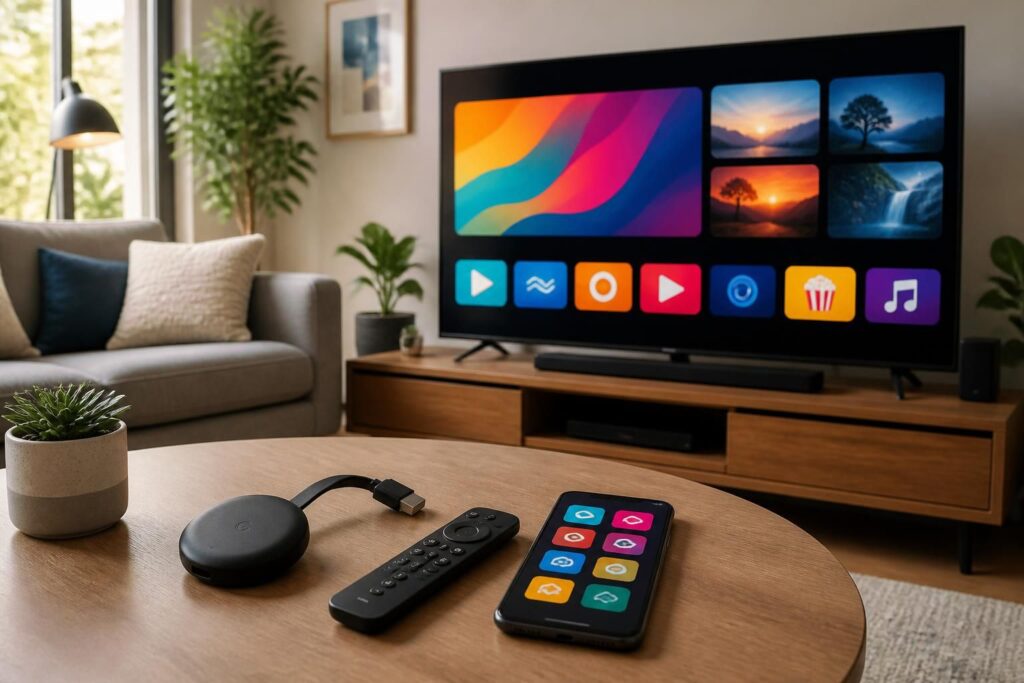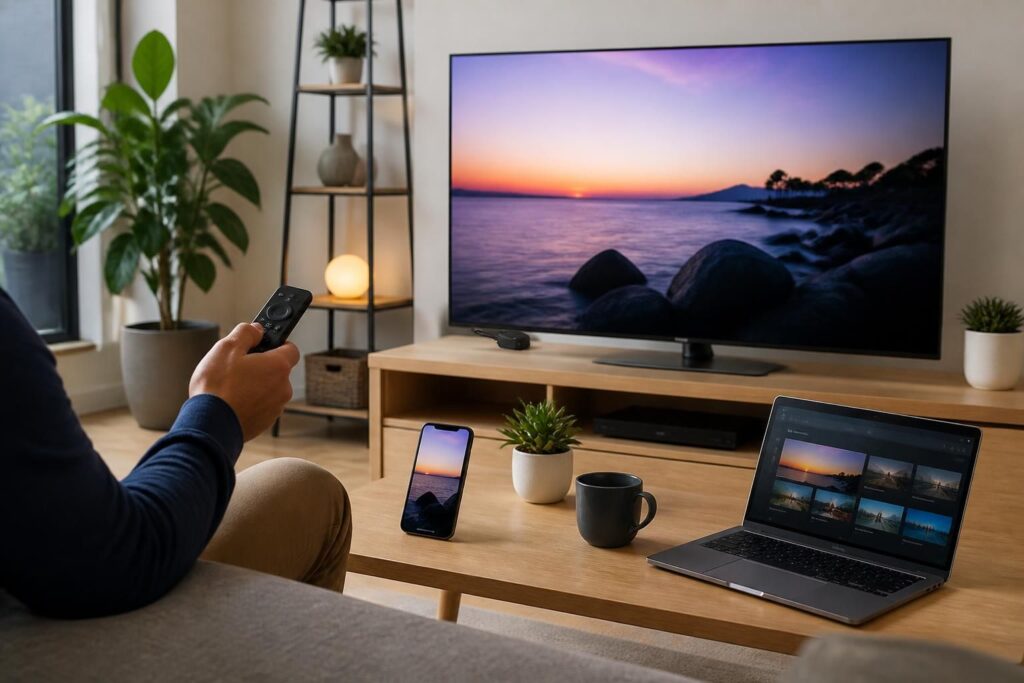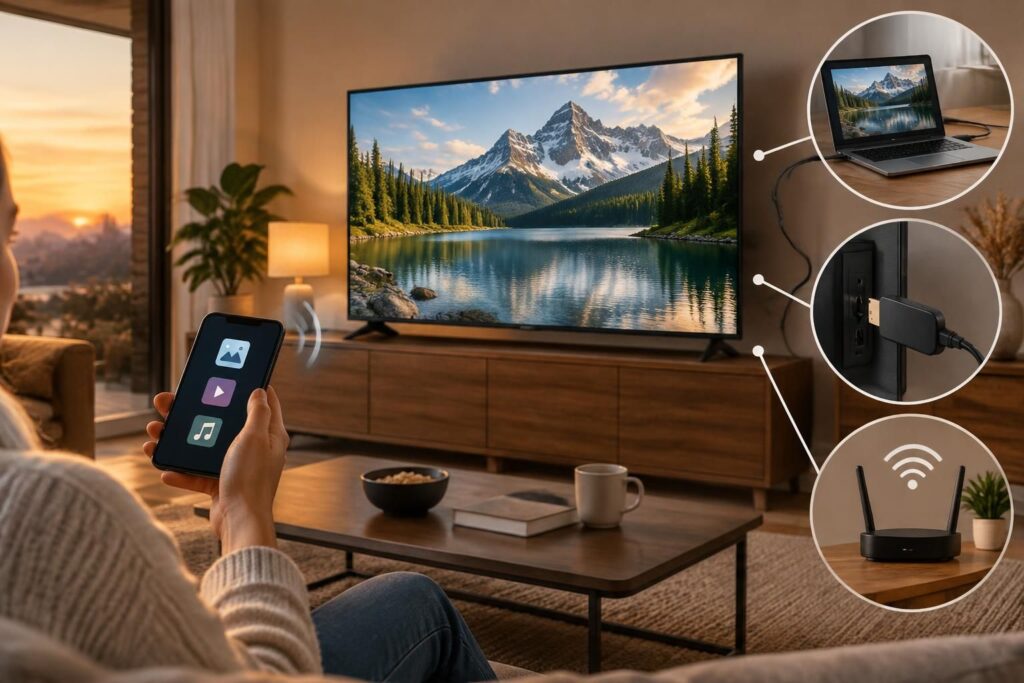
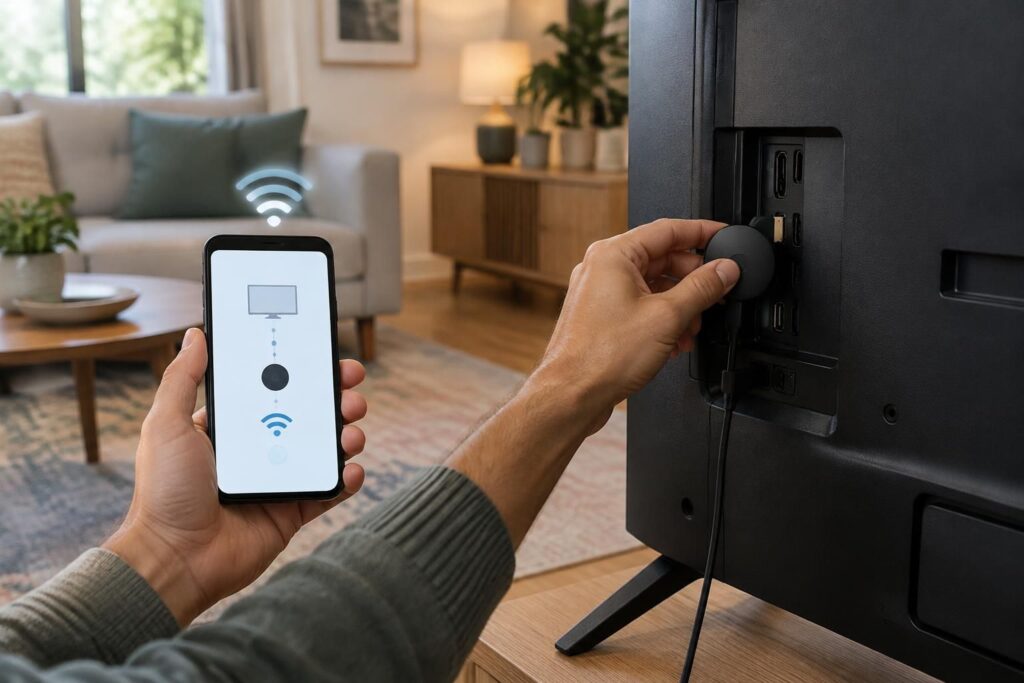
Un Chromecast se branche en quelques instants, mais une connexion réussie dépend de trois choses : une prise HDMI disponible, une alimentation suffisante et un réseau Wi-Fi commun aux appareils. Une fois la configuration Chromecast terminée dans Google Home, un téléphone, une tablette ou un ordinateur peut envoyer des vidéos, de la musique, des photos ou une présentation sur le téléviseur. Pour une soirée cinéma, le mobile sert alors de télécommande ; pour une réunion, l’écran du salon peut accueillir un diaporama ou le bureau d’un ordinateur.
Le détail qui fait souvent perdre du temps est moins spectaculaire que la technologie : le téléviseur doit afficher la bonne source HDMI et le Chromecast doit rejoindre le même réseau local que l’appareil qui lance la diffusion. La première installation se fait généralement avec l’application Google Home sur un téléphone ou une tablette, tandis que Chrome permet ensuite de caster depuis un ordinateur. Voici les étapes, les différences entre diffusion et duplication d’écran, ainsi que les vérifications utiles si l’appareil n’apparaît pas.
En bref : connecter Chromecast sans se perdre dans les réglages
- Branchez le Chromecast sur un port HDMI libre et reliez-le à une alimentation USB adaptée.
- Sélectionnez la bonne entrée HDMI avec la télécommande du téléviseur.
- Configurez l’appareil dans Google Home, depuis un téléphone ou une tablette, puis connectez-le au Wi-Fi.
- Vérifiez que l’émetteur et le Chromecast utilisent le même réseau pour lancer une diffusion depuis une application ou Chrome.
- En cas de souci, contrôlez l’alimentation, la source HDMI, le réseau et les autorisations avant de réinitialiser l’appareil.
Pour un parcours détaillé consacré à la connexion de Chromecast étape par étape, un guide complémentaire peut aussi aider à vérifier chaque réglage.
Quels éléments préparer avant l’installation Chromecast ?
Il faut un Chromecast, un téléviseur doté d’une entrée HDMI, une alimentation USB et un réseau Wi-Fi fonctionnel. Le téléphone ou la tablette utilisés pour la configuration doivent pouvoir se connecter à ce réseau ; l’application Google Home guide ensuite les étapes à l’écran.
Un ordinateur peut servir à diffuser du contenu une fois l’installation faite, mais il ne remplace pas toujours le téléphone pour la configuration initiale. Léa, par exemple, peut préparer son diaporama depuis son portable, puis utiliser son smartphone pour associer l’appareil au réseau et vérifier que tout fonctionne.
- Repérez un port HDMI libre sur le téléviseur.
- Préparez le mot de passe Wi-Fi du domicile.
- Installez ou ouvrez Google Home sur un appareil mobile compatible.
- Vérifiez que le routeur fonctionne et que le réseau est accessible dans la pièce où se trouve la télévision.
Avant de commencer, mieux vaut aussi identifier le nom du réseau affiché sur le téléphone : plusieurs réseaux aux noms proches peuvent compliquer la connexion Chromecast.
Comment brancher le Chromecast sur le téléviseur ?
Connexion HDMI et alimentation
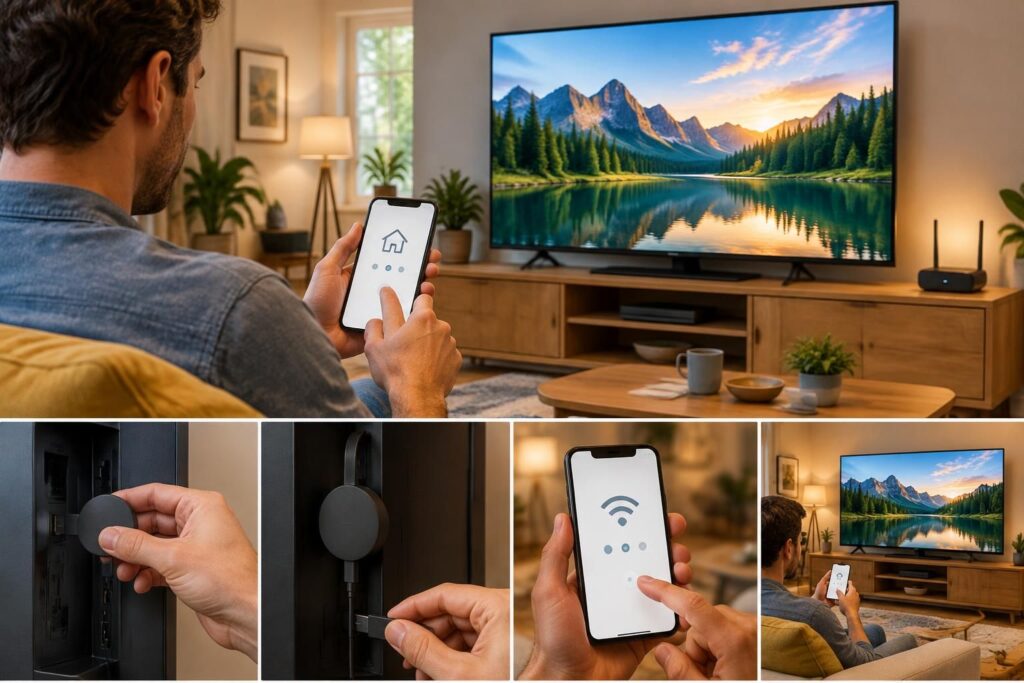
Insérez le Chromecast dans une prise HDMI libre du téléviseur. Reliez ensuite son câble d’alimentation USB à l’adaptateur fourni, branché sur une prise secteur, ou à un port USB du téléviseur si celui-ci fournit une alimentation suffisante.
Une prise USB de téléviseur peut être pratique, mais elle n’alimente pas toujours correctement l’appareil. Si le Chromecast redémarre ou ne démarre pas, essayez plutôt l’adaptateur secteur. La connexion HDMI transporte l’image et le son ; l’alimentation, elle, permet à l’appareil de fonctionner.
Sélectionner la bonne source
Allumez le téléviseur, puis choisissez avec la télécommande l’entrée correspondant au port utilisé, par exemple HDMI 1 ou HDMI 2. Si l’écran reste noir ou affiche « aucun signal », vérifiez d’abord cette sélection et l’enfoncement du connecteur.
Cette vérification paraît élémentaire, pourtant elle résout une bonne partie des faux départs : le Chromecast peut être correctement branché sans que le téléviseur affiche encore son écran de configuration.
Une fois l’écran d’accueil du Chromecast visible, l’installation matérielle est faite. La suite se joue dans l’application mobile.
Comment configurer Chromecast avec Google Home ?
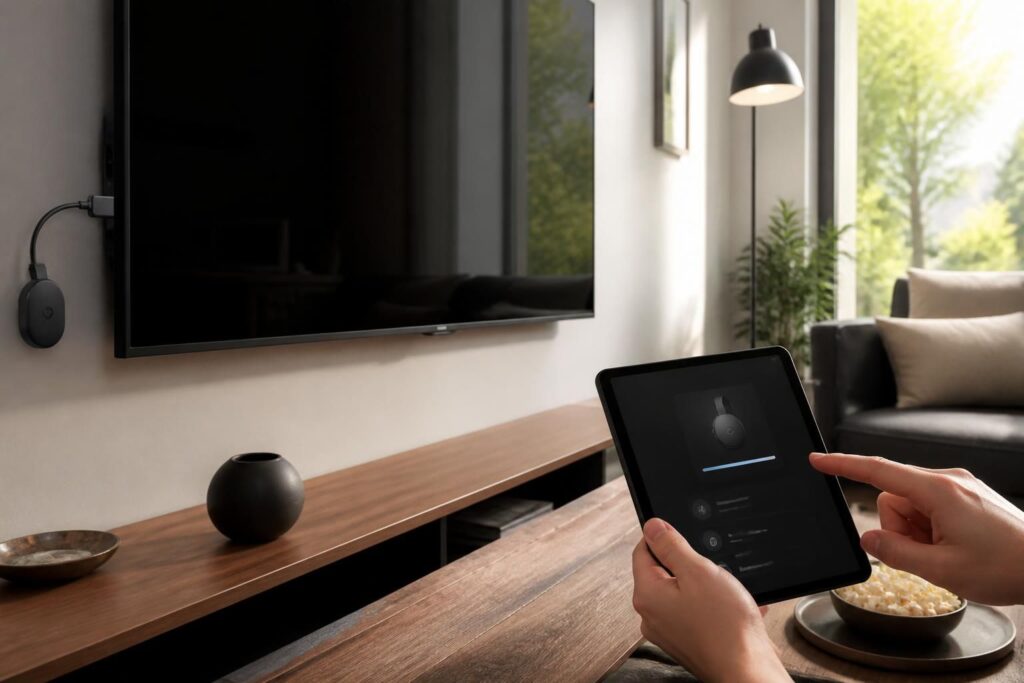
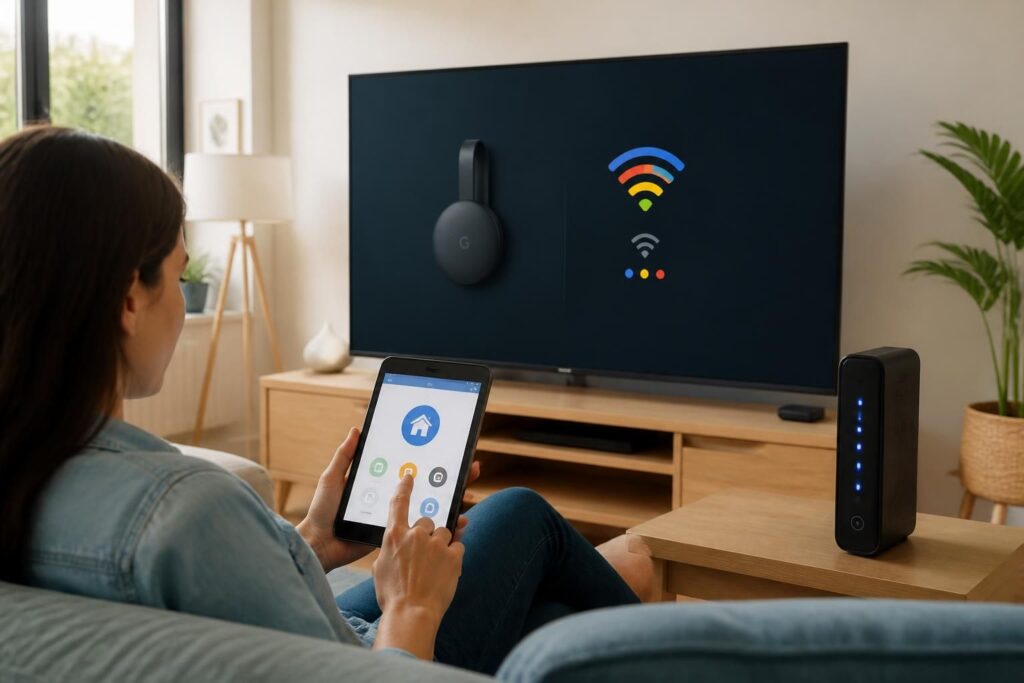
Ouvrez Google Home sur un téléphone ou une tablette et suivez les instructions pour ajouter un appareil. Selon le modèle et la version de l’application, les libellés peuvent varier légèrement ; le principe reste le même : détecter le Chromecast, confirmer qu’il s’agit du bon appareil, choisir son emplacement et le relier au réseau Wi-Fi.
- Vérifiez que le téléphone est connecté au réseau Wi-Fi souhaité.
- Dans Google Home, choisissez l’option d’ajout ou de configuration d’un appareil.
- Sélectionnez le Chromecast détecté et comparez, si demandé, les codes affichés sur le téléviseur et le téléphone.
- Choisissez la pièce où se trouve l’appareil, puis sélectionnez le réseau Wi-Fi et saisissez son mot de passe.
- Terminez les étapes proposées à l’écran et lancez une application compatible pour vérifier la connexion.
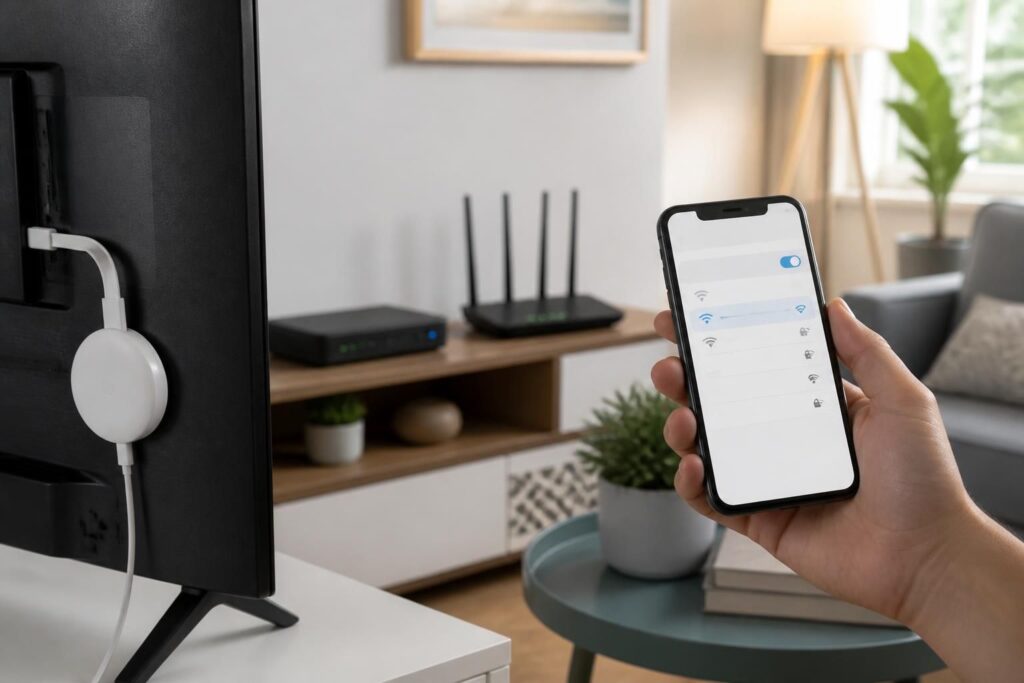
Le téléphone et le Chromecast doivent communiquer sur le même réseau local. Un réseau invité, un répéteur configuré avec une séparation des appareils ou un VPN peuvent parfois empêcher leur détection, même si Internet fonctionne sur les deux appareils.
Pour des indications centrées sur le réseau, consultez aussi ce guide pour connecter Chromecast au Wi-Fi. L’essentiel est de vérifier que les appareils se trouvent bien sur le même réseau, et pas seulement qu’ils disposent tous deux d’un accès Internet.
Comment lancer une diffusion depuis un téléphone ou un ordinateur ?
Envoyer une vidéo depuis une application mobile
Ouvrez une application compatible, comme YouTube, puis touchez l’icône de diffusion. Choisissez le nom du Chromecast : la lecture démarre sur le téléviseur et le téléphone sert généralement à mettre en pause, avancer ou régler le volume. Pour les services compatibles, le Chromecast récupère le contenu directement via le réseau ; le mobile n’a donc pas besoin de garder la vidéo affichée en permanence.
Pour des fichiers stockés sur un téléphone, il faut une application capable de les lire et de les envoyer vers l’appareil. Les photos peuvent également être affichées depuis une application compatible, ce qui transforme facilement le téléviseur en écran de partage lors d’une visite ou d’un repas de famille.
Caster avec Chrome depuis un ordinateur
Sur un PC ou un Mac connecté au même Wi-Fi, ouvrez Chrome, puis son menu et l’option « Caster ». Selon le besoin, la diffusion peut porter sur un onglet ou sur l’ensemble du bureau. L’onglet convient à une vidéo ou à une page web ; le bureau est plus pratique pour présenter une application ou un diaporama.
La diffusion en streaming depuis un service web et la duplication d’écran ne sont pas tout à fait identiques. La première envoie un contenu pris en charge, tandis que la seconde reproduit l’affichage de l’ordinateur ou du mobile et peut introduire un léger délai.
| Usage | Depuis quel appareil ? | À retenir |
|---|---|---|
| Vidéo dans une application compatible | Téléphone ou tablette | Utiliser l’icône de diffusion et sélectionner le Chromecast. |
| Page web ou onglet Chrome | Ordinateur | Choisir « Caster » dans le menu du navigateur. |
| Présentation ou bureau complet | Ordinateur | Sélectionner la diffusion de l’écran entier ; certaines autorisations peuvent être nécessaires. |
| Duplication de l’écran Android | Téléphone Android | La disponibilité dépend du modèle et des options proposées dans Google Home. |
Pour un fichier vidéo local sur ordinateur, un lecteur compatible peut parfois envoyer le contenu au Chromecast. Si le format ou le réseau pose problème, la lecture directe depuis une application de streaming compatible est souvent plus simple.
Que vérifier en cas de dépannage Chromecast ?
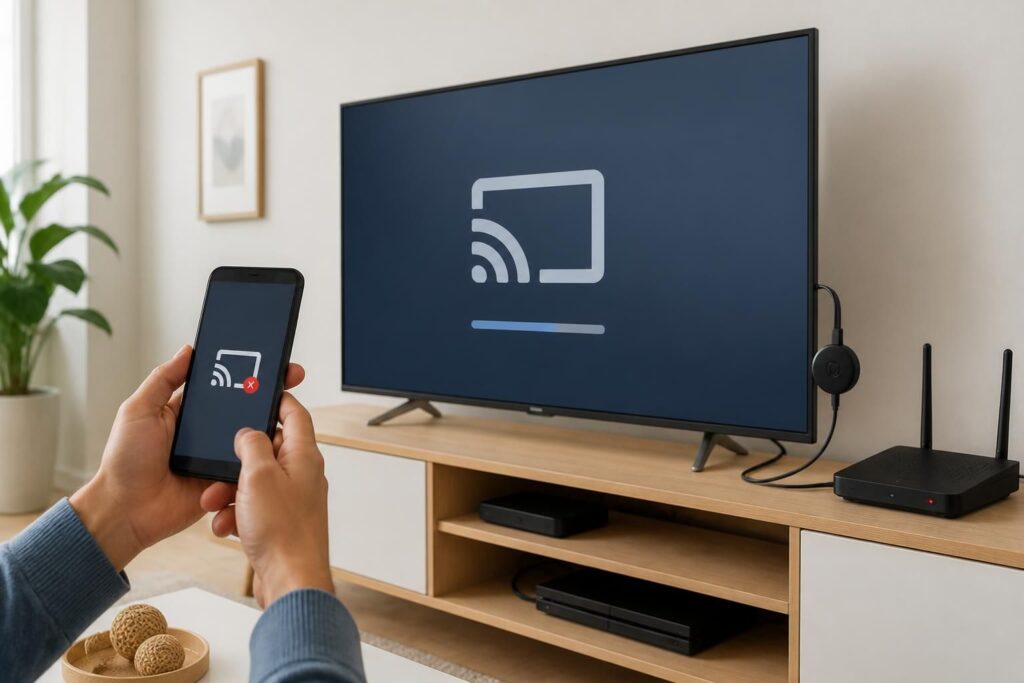
Quand le Chromecast n’apparaît pas dans la liste, commencez par les vérifications simples : le téléviseur affiche-t-il la bonne entrée HDMI ? L’appareil est-il alimenté ? Le téléphone est-il connecté au même Wi-Fi ? Redémarrer le Chromecast, le téléphone et le routeur peut ensuite rétablir la détection.
- Appareil absent de Google Home : rapprochez le téléphone, vérifiez le réseau utilisé et désactivez temporairement les fonctions qui isolent les appareils du réseau local.
- Écran noir ou absence de signal : sélectionnez la bonne entrée HDMI, puis essayez un autre port si nécessaire.
- Image saccadée : rapprochez le Chromecast du routeur ou réduisez les usages simultanés du réseau. Un réseau 5 GHz peut aider si la couverture est bonne et si les appareils y sont correctement connectés.
- Son diffusé sur le mauvais appareil : contrôlez la sortie audio et le volume du téléviseur, puis relancez la diffusion.
- Configuration bloquée : mettez à jour Google Home et Chrome, puis recommencez l’association sans réinitialiser l’appareil d’emblée.
Une réinitialisation d’usine reste une option de dernier recours : elle efface la configuration existante et impose de reprendre l’installation. Si le souci concerne spécifiquement un accès Internet absent, ces explications sur Chromecast et la connexion sans Wi-Fi permettent de distinguer les possibilités réelles des solutions qui exigent tout de même un réseau local.
Le bon réflexe consiste à isoler le problème étape par étape : alimentation, source HDMI, réseau, puis application. Cela évite de réinstaller inutilement un appareil qui était simplement connecté au mauvais réseau.
Questions fréquentes sur la connexion Chromecast
Peut-on configurer un Chromecast uniquement avec un ordinateur ?
La configuration initiale passe généralement par l’application Google Home sur un téléphone ou une tablette. Une fois l’appareil installé et connecté au Wi-Fi, un ordinateur peut diffuser du contenu avec Chrome.
Le téléphone doit-il rester allumé pendant la lecture ?
Pas nécessairement. Pour les applications compatibles, le Chromecast récupère souvent le contenu directement sur Internet ; le téléphone sert surtout de télécommande. En duplication d’écran, en revanche, l’appareil émetteur doit rester actif.
Pourquoi le Chromecast n’apparaît-il pas dans Chrome ou Google Home ?
Vérifiez que l’ordinateur ou le téléphone et le Chromecast sont sur le même réseau local, que l’appareil est alimenté et que la bonne entrée HDMI est sélectionnée. Un réseau invité ou l’isolation des appareils peut également empêcher la détection.
Peut-on utiliser Chromecast sans connexion Wi-Fi ?
La plupart des usages reposent sur un réseau Wi-Fi pour la configuration et la diffusion. Certaines options particulières peuvent varier selon le modèle, mais elles ne remplacent pas systématiquement un réseau local fonctionnel.