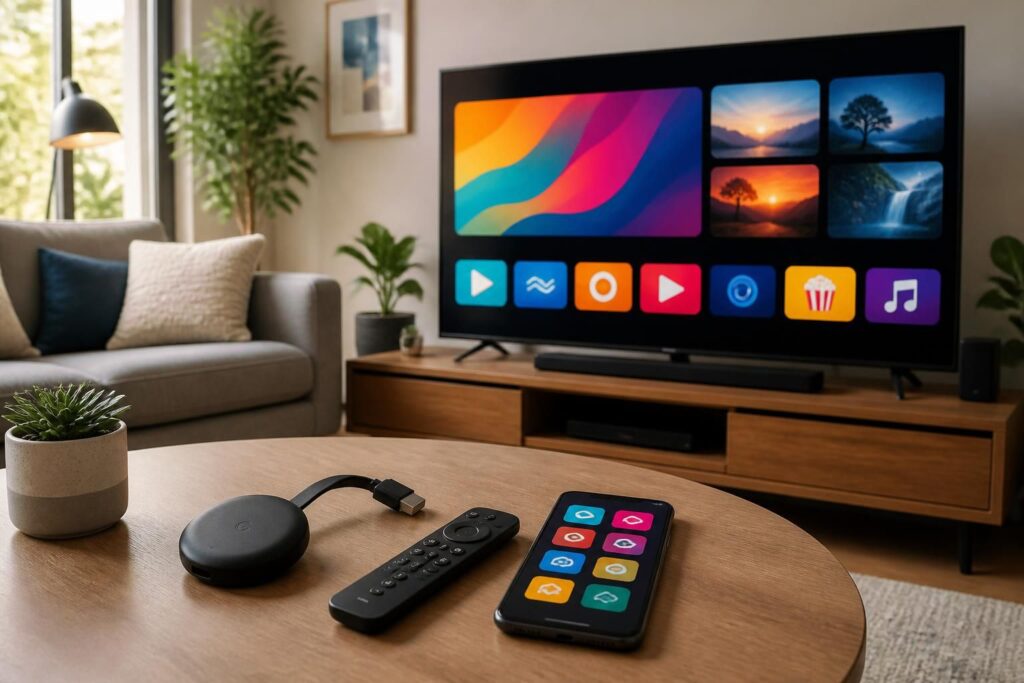
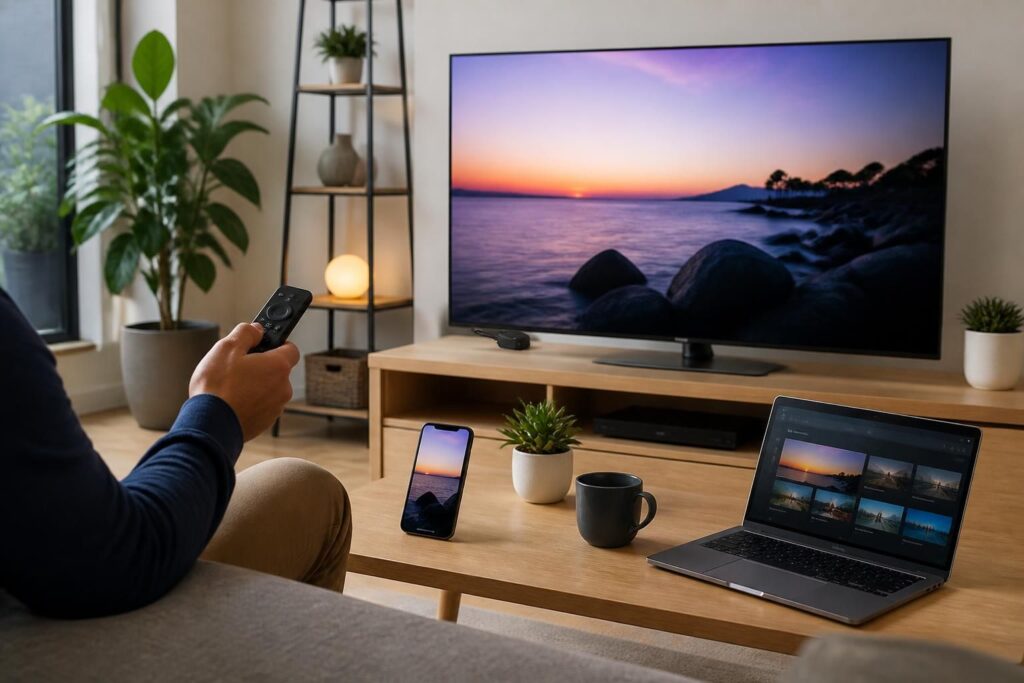
Dans beaucoup de salons, le Chromecast a remplacé le petit rituel des branchements compliqués. On le glisse sur un port HDMI, on ouvre une application, et la télévision devient un écran de streaming presque instantané. Sur le papier, l’idée paraît évidente. Dans la pratique, quelques détails font toute la différence : le bon port, la bonne alimentation, le bon réseau WiFi, et cette configuration initiale qui semble simple jusqu’au moment où l’écran reste noir ou que l’application ne trouve rien.
C’est souvent là que les hésitations commencent. Faut-il alimenter l’appareil par le téléviseur ou par la prise murale ? Pourquoi Google Home insiste-t-elle sur le même réseau ? Et surtout, comment faire pour que le cast fonctionne sans friction, que ce soit depuis un téléphone, une tablette ou un ordinateur ? Le point en clair, c’est qu’un Chromecast n’est pas un gadget compliqué : c’est un pont entre un contenu multimédia et la télévision, à condition de respecter quelques repères concrets. Une fois ces bases posées, la suite ressemble moins à un casse-tête qu’à une habitude de salon bien huilée.
Connecter Chromecast à la télévision : les repères à garder en tête
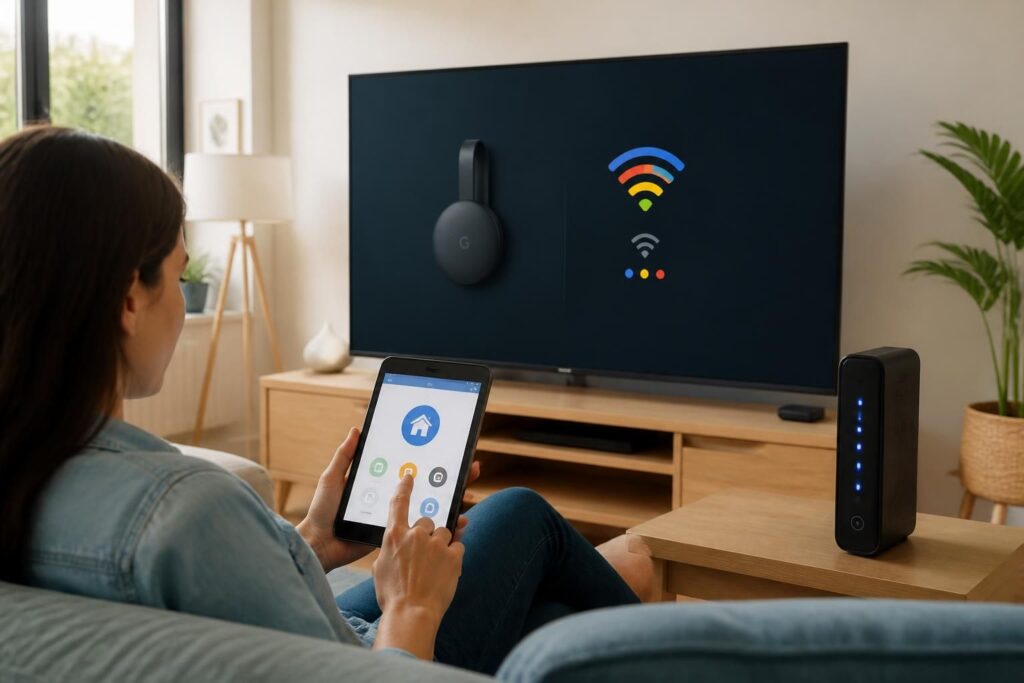
Avant même d’ouvrir l’application de configuration, le plus important consiste à regarder le téléviseur comme un terrain de jeu très concret. Un port HDMI libre, une alimentation stable et un réseau WiFi propre suffisent souvent à faire démarrer le dispositif sans histoire. Le reste tient surtout à la méthode : brancher, sélectionner la bonne source, puis laisser Google Home faire la reconnaissance de l’appareil.
Ce que fait vraiment un Chromecast dans un salon
Le Chromecast sert de passerelle de diffusion multimédia. Il récupère un flux depuis une application compatible et l’envoie vers la télévision via le réseau domestique. C’est ce qui permet de regarder une vidéo, d’écouter de la musique ou de lancer une présentation sans transformer le téléviseur en ordinateur.
Dans une petite rédaction fictive installée en colocation, par exemple, l’appareil sert souvent à projeter un podcast vidéo le matin ou une playlist pendant une pause. Rien d’extraordinaire, mais c’est précisément ce côté discret qui le rend utile : il ne demande pas de changer ses habitudes, il les prolonge. La promesse n’est pas spectaculaire, elle est pratique.
Le seul piège, c’est de croire que le téléviseur suffit à tout faire. Sans alimentation correcte et sans application de pilotage, la clé de streaming reste muette. Et c’est souvent là que le premier doute surgit.
Les gestes qui évitent les blocages dès le départ
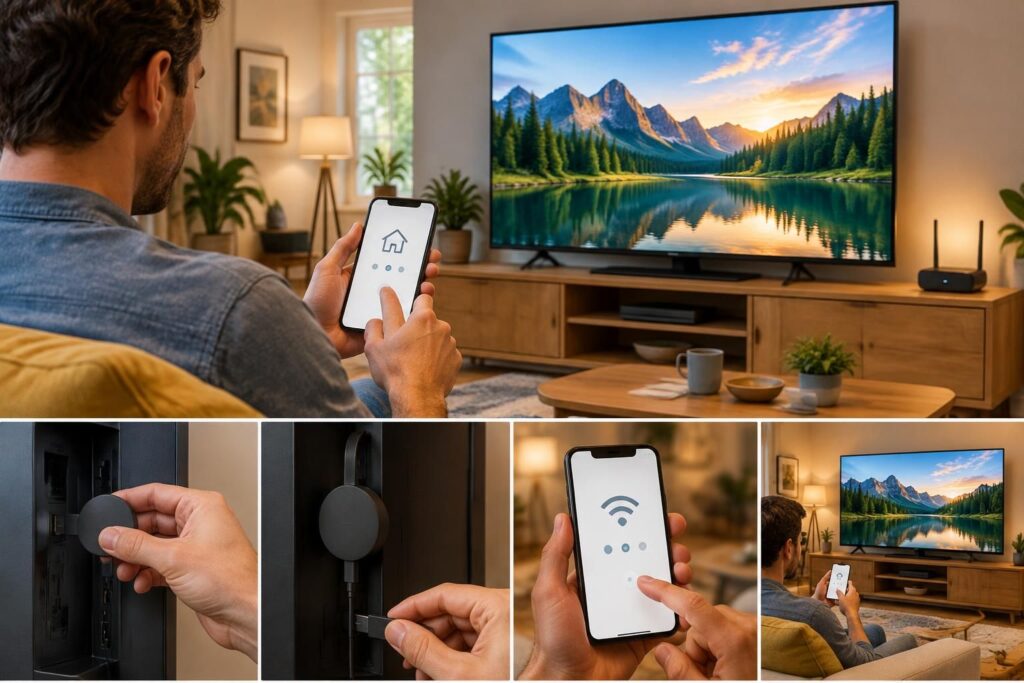
La mise en place tient en quelques gestes simples, mais l’ordre compte. Il faut insérer le Chromecast dans un port HDMI libre, le relier à une source d’alimentation, puis basculer la télévision sur la bonne entrée. Si l’écran de démarrage n’apparaît pas, le problème vient souvent de là, pas de l’appareil lui-même.
Une petite vérification évite bien des allers-retours : le port HDMI n’est-il pas déjà occupé ? Le téléviseur fournit-il assez de puissance via USB ? Le câble n’est-il pas trop tendu derrière le meuble ? Ce sont des détails, mais ce sont eux qui transforment une configuration fluide en soirée agacée.
- HDMI libre sur la télévision
- Alimentation stable via USB ou adaptateur secteur
- Bonne source sélectionnée sur le téléviseur
- WiFi fonctionnel pour relier l’appareil au réseau
- Google Home prêt pour la configuration
Quand ces bases sont réunies, la suite devient beaucoup plus lisible. Le plus dur n’est pas le branchement, c’est souvent l’appairage.
Configuration Chromecast avec Google Home : la partie qui fait gagner du temps
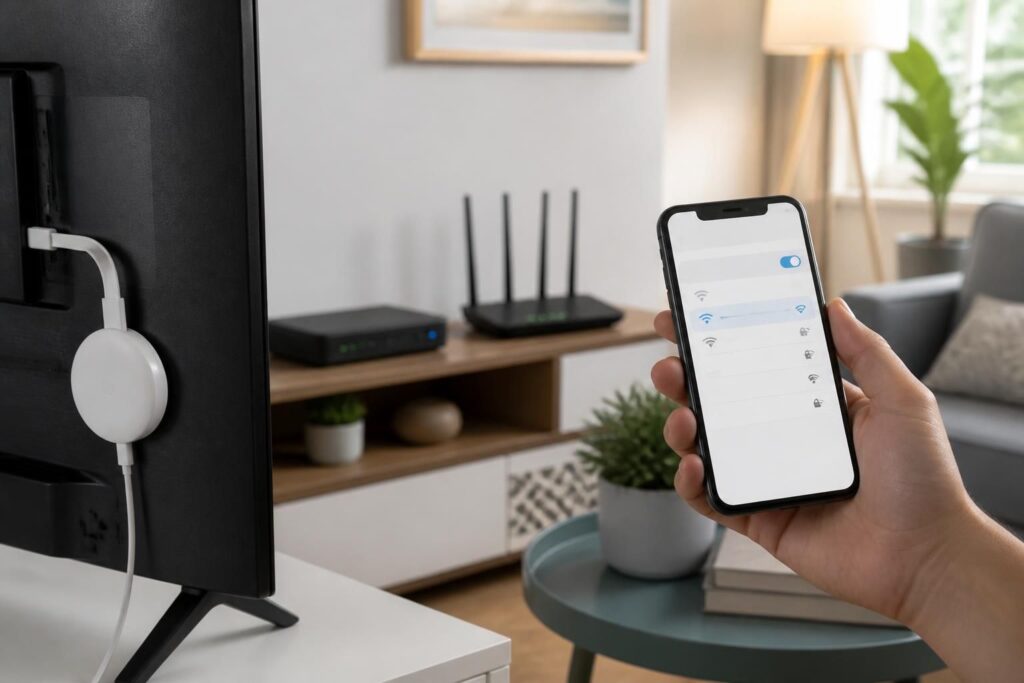
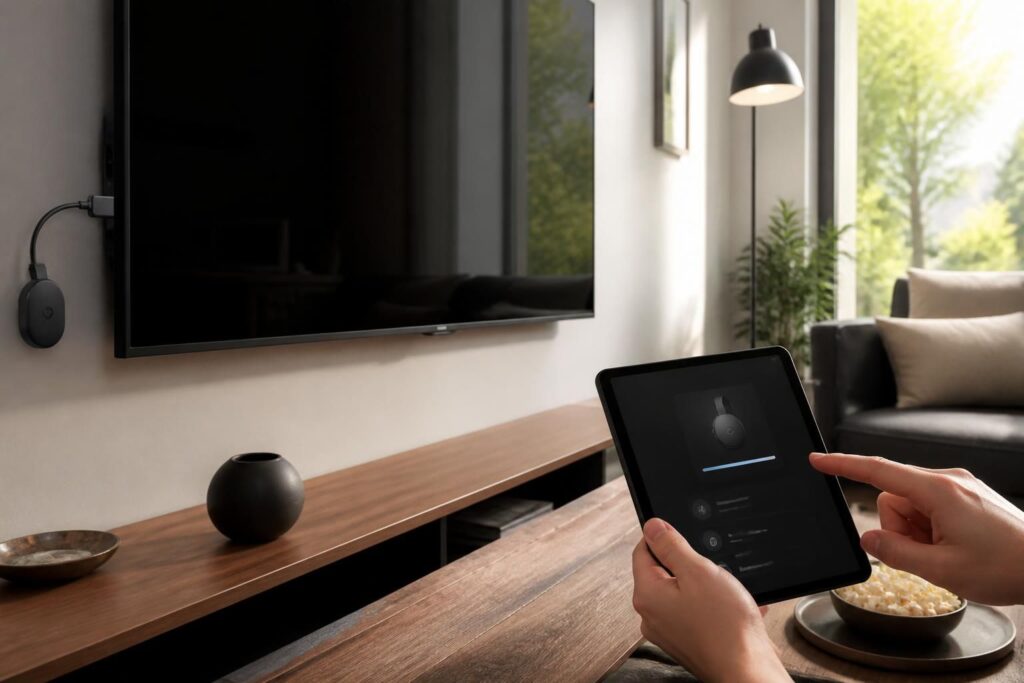
La configuration n’a rien de sorcier, mais elle exige que téléphone et Chromecast se croisent au bon moment sur le même réseau WiFi. Google Home joue ici le rôle de chef d’orchestre : elle repère l’appareil, le nomme, le rattache à une pièce, puis l’intègre à l’univers connecté du foyer. À partir de là, l’objet cesse d’être une clé posée derrière l’écran pour devenir un point d’accès clairement identifié.
Pourquoi le même réseau WiFi change tout
Le Chromecast et le smartphone doivent parler la même langue réseau. S’ils se trouvent sur des WiFi différents, la détection patine et l’application peut faire semblant de ne rien voir. En clair, le problème est rarement matériel au premier regard : il est presque toujours relationnel entre les appareils.
Un cas fréquent revient dans les appartements où plusieurs bornes ou répéteurs créent des noms de réseau trop proches. Le téléphone bascule d’un signal à l’autre, alors que le Chromecast reste attaché à une connexion précise. Résultat : l’icône de diffusion n’apparaît pas, et la frustration monte vite.
Dans ce genre de situation, mieux vaut simplifier. Un seul réseau visible, Bluetooth activé sur le téléphone pendant l’installation, et une application Google Home à jour suffisent souvent à remettre les choses en ordre. C’est moins glamour qu’un gadget qui « fonctionne tout seul », mais bien plus fiable.
Nommer l’appareil pour éviter les confusions
Une fois détecté, le Chromecast mérite un nom clair. « Salon », « chambre », « écran du bureau » : plus l’étiquette est précise, plus le cast devient intuitif ensuite. Sans ça, on finit par choisir le mauvais appareil quand plusieurs téléviseurs sont présents dans le logement.
Cette étape paraît secondaire, pourtant elle évite un petit échec très courant : envoyer une vidéo sur l’écran d’une autre pièce. Dans une famille où chacun a son propre téléphone, l’arbitrage devient vite utile. Le bon nom, c’est un peu la mémoire du salon.
| Étape | Action | Effet attendu |
|---|---|---|
| Branchement | Insérer le Chromecast dans le HDMI | L’appareil apparaît sur la télévision |
| Alimentation | Brancher l’USB ou l’adaptateur secteur | Le Chromecast démarre correctement |
| Réseau | Relier téléphone et Chromecast au même WiFi | Google Home détecte l’appareil |
| Nom | Attribuer une pièce ou un usage | Le cast devient plus simple au quotidien |
Une configuration claire au départ évite les menus confus plus tard. C’est souvent là que se joue la fluidité du streaming.
Caster du contenu sur la télévision sans se perdre dans les menus
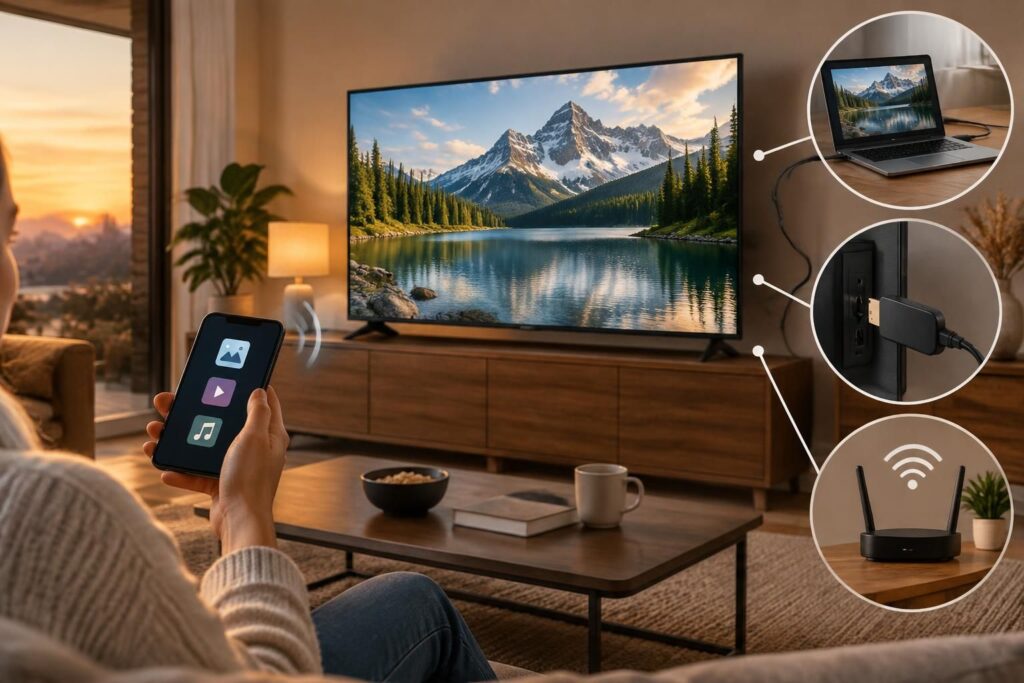
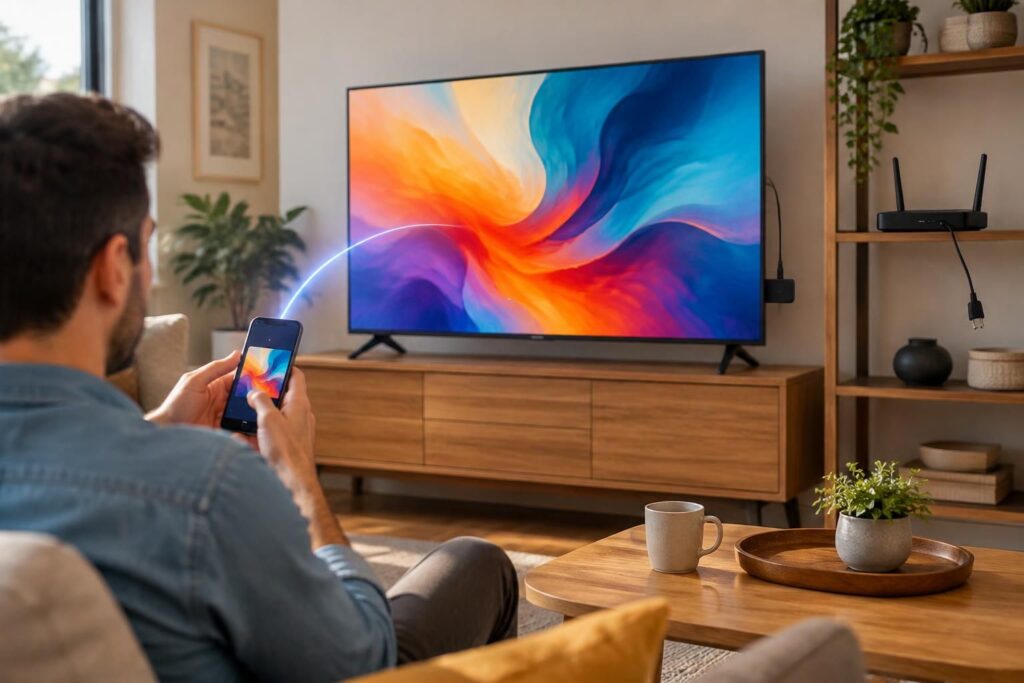
Une fois l’appareil prêt, le geste devient presque instinctif : ouvrir une application compatible, toucher l’icône de diffusion, puis choisir le Chromecast. Le contenu multimédia passe alors du petit écran au grand format sans téléchargement supplémentaire ni manipulation lourde. C’est précisément cette simplicité apparente qui a installé l’objet dans les habitudes de nombreux foyers.
Le secret n’est pas seulement technique. Il tient aussi à la manière dont les usages se sont déplacés : une vidéo commence sur le téléphone dans le métro, se poursuit à la maison sur la télévision, puis passe en fond sonore pendant qu’on prépare le dîner. Le Chromecast accompagne cette continuité sans imposer de rupture visible.
Depuis une application mobile
Sur smartphone ou tablette, la logique reste la plus simple. Il suffit d’ouvrir une application compatible comme une plateforme vidéo ou musicale, puis de lancer le cast vers la télévision. Une fois l’appareil choisi, la lecture bascule sur grand écran et le téléphone peut redevenir une télécommande.
Le point à surveiller, c’est l’état du réseau. Si le WiFi sature à cause d’autres usages, la diffusion peut saccader ou perdre en qualité. Ce n’est pas forcément le Chromecast qui faiblit, c’est parfois toute la maison qui partage trop de bande passante au même moment.
Depuis un ordinateur avec Chrome
Le navigateur Chrome permet aussi d’envoyer un onglet, voire l’écran entier selon les usages. C’est utile pour un rendez-vous à distance, une démonstration rapide ou un épisode qu’on préfère lancer depuis l’ordinateur. Le menu « Diffuser » devient alors un raccourci bien pratique.
Une petite équipe qui prépare un entretien à plusieurs peut, par exemple, afficher une vidéo de référence sur la télévision du bureau sans installer quoi que ce soit de plus. Là encore, le Chromecast joue son rôle d’outil discret : il simplifie la projection sans voler la vedette au contenu.
Le bon réflexe, dans tous les cas, consiste à vérifier que l’application source reconnaît bien le Chromecast avant de lancer la lecture. Une minute de contrôle vaut mieux qu’un long aller-retour entre deux appareils.
Les réglages utiles pour un Chromecast plus souple au quotidien
Une fois la diffusion lancée, l’intérêt réel du Chromecast se joue dans les réglages. L’appareil peut être renommé, déplacé dans une autre pièce virtuelle, associé à des photos de veille ou ajusté pour un usage plus confortable. C’est là que l’installation cesse d’être purement fonctionnelle et devient un petit système de maison.
Rendre l’appareil plus lisible et plus personnel
Google Home permet de donner une identité précise à chaque appareil. Dans un logement avec plusieurs écrans, cela évite de lancer un film sur le mauvais téléviseur et de s’étonner du résultat. C’est une micro-organisation, mais elle change tout à l’usage.
Les écrans de veille personnalisés offrent aussi un intérêt inattendu : la télévision ne reste pas une simple surface noire quand elle n’est pas utilisée. Elle devient un cadre d’images, ce qui adoucit sa présence dans la pièce. Un détail, certes, mais un détail qui compte dans un salon vécu au quotidien.
Quand le dépannage évite de recommencer de zéro
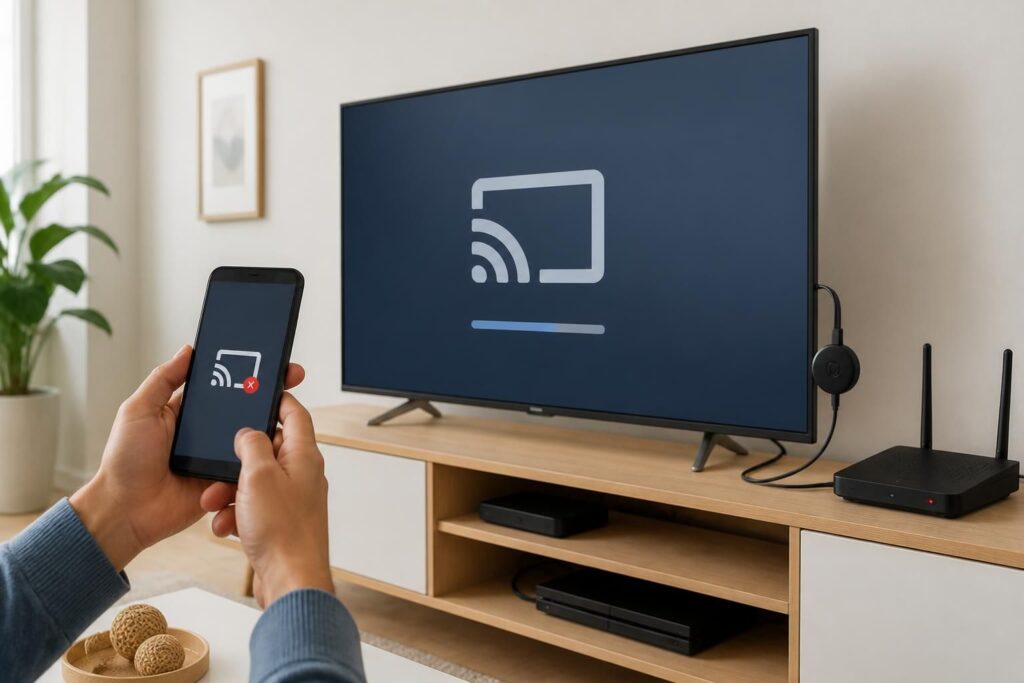
Les ratés les plus fréquents restent assez classiques : écran noir, appareil introuvable, lecture hachée ou télécommande qui ne répond plus. Dans bien des cas, la solution passe par un redémarrage du Chromecast, du routeur ou du téléphone. C’est simple, mais redoutablement efficace.
Si la diffusion saute, rapprocher le routeur du téléviseur peut faire une vraie différence. Si le cast ne s’affiche pas, il faut vérifier le même réseau WiFi, la mise à jour de l’application et la santé du Bluetooth pendant l’appairage. Quand rien ne bouge, repartir d’une configuration propre reste parfois le meilleur arbitrage.
| Problème | Cause fréquente | Réflexe utile |
|---|---|---|
| Écran noir | Alimentation ou source HDMI incorrecte | Vérifier l’USB, le port HDMI et l’entrée du téléviseur |
| Appareil non détecté | WiFi différent ou Bluetooth désactivé | Mettre les appareils sur le même réseau et relancer Google Home |
| Lecture saccadée | Signal faible ou réseau saturé | Rapprocher le routeur et alléger le trafic |
| Qualité en baisse | Bande passante trop sollicitée | Réduire la résolution dans l’application |
Le Chromecast devient vraiment agréable quand ces petits blocages ne prennent plus toute la place. C’est souvent à ce moment-là qu’on cesse d’y penser.
Différences utiles entre plusieurs générations de Chromecast
Tous les modèles ne visent pas le même usage. Les premières générations misaient sur la diffusion simple, alors que les versions plus récentes ajoutent une interface, une télécommande et une meilleure prise en charge de la 4K. Le choix dépend donc moins de la mode que de la télévision, du débit réseau et du confort attendu.
Dans un studio avec un écran standard, un modèle basique suffit souvent. Dans un salon plus récent, avec télévision 4K et usage régulier de streaming, une version plus complète prend davantage de sens. Là encore, le bon arbitrage consiste à choisir l’outil pour l’usage réel, pas pour la fiche technique la plus brillante.
| Modèle | Résolution | WiFi | Usage mis en avant |
|---|---|---|---|
| Chromecast première génération | 1080p | WiFi classique | Diffusion simple sur téléviseur HD |
| Chromecast deuxième génération | 1080p | Meilleure réception | Connexion plus stable au quotidien |
| Chromecast Ultra | 4K | WiFi performant | Streaming plus exigeant, image plus fine |
| Chromecast avec Google TV | 4K | WiFi performant | Interface complète et télécommande incluse |
Choisir un Chromecast sans se tromper dans l’achat
La disponibilité varie selon les périodes et les marchés, mais l’idée reste la même : vérifier l’usage, puis le modèle. Un appareil dédié au cast simple ne répond pas forcément aux mêmes attentes qu’un modèle pensé pour naviguer directement dans une interface complète. Et si la télévision est déjà ancienne, mieux vaut aussi regarder l’état de ses ports HDMI avant de se précipiter.
Un achat réussi tient rarement au hasard. Il naît d’un petit diagnostic : quelle télévision, quel réseau WiFi, quelle manière de regarder des contenus multimédias ? Quand ces trois questions trouvent une réponse, le choix du Chromecast devient presque mécanique.
Le Chromecast doit-il être sur le même réseau WiFi que le téléphone ?
Oui, sinon l’application ne le détecte généralement pas. Le téléphone, le Chromecast et parfois même la configuration initiale doivent passer par le même réseau pour que le cast fonctionne correctement.
Faut-il obligatoirement utiliser Google Home ?
Pour la première configuration, oui dans la plupart des cas. L’application sert à repérer l’appareil, le nommer, le relier au WiFi et finaliser l’installation avant les usages de streaming.
Pourquoi la télévision reste noire après avoir branché le Chromecast ?
Le plus souvent, la source HDMI n’a pas été sélectionnée, ou l’alimentation n’est pas suffisante. Il faut vérifier le port, l’USB, l’adaptateur secteur et l’entrée choisie sur le téléviseur.
Peut-on connecter plusieurs Chromecast dans la même maison ?
Oui, et c’est même pratique si chaque télévision a son propre usage. Il suffit de leur donner des noms distincts dans Google Home pour éviter les confusions au moment du cast.
Que ferait-on autrement pour une installation plus sereine ?
Le plus utile serait de vérifier le réseau WiFi et l’alimentation avant même de lancer la configuration, puis de nommer chaque appareil tout de suite. Ce petit temps de préparation évite les blocages et les recherches inutiles plus tard.