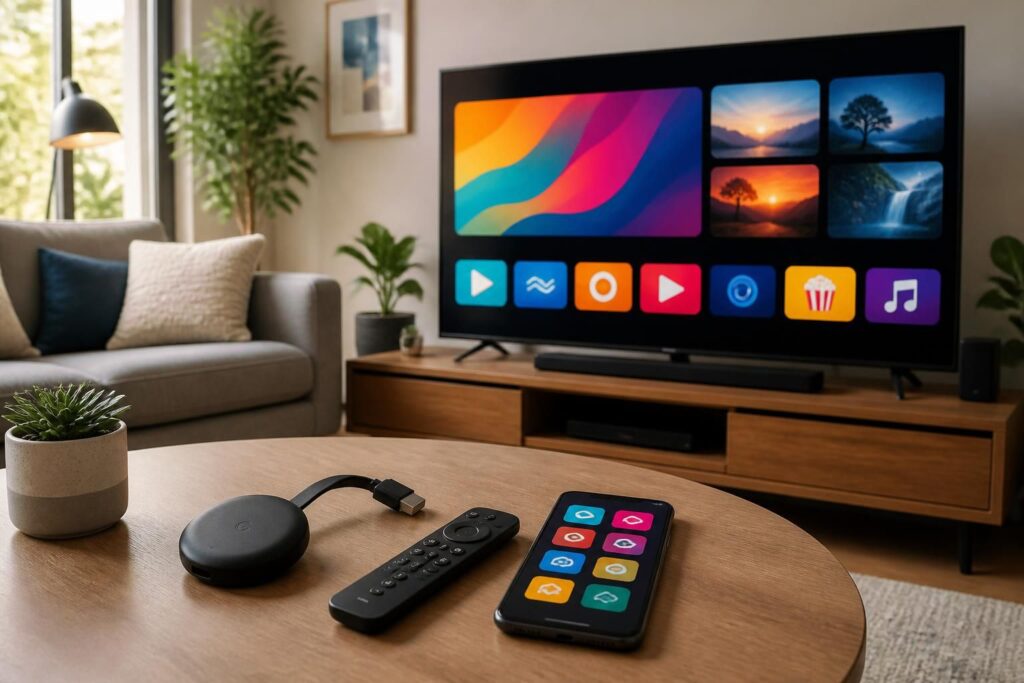
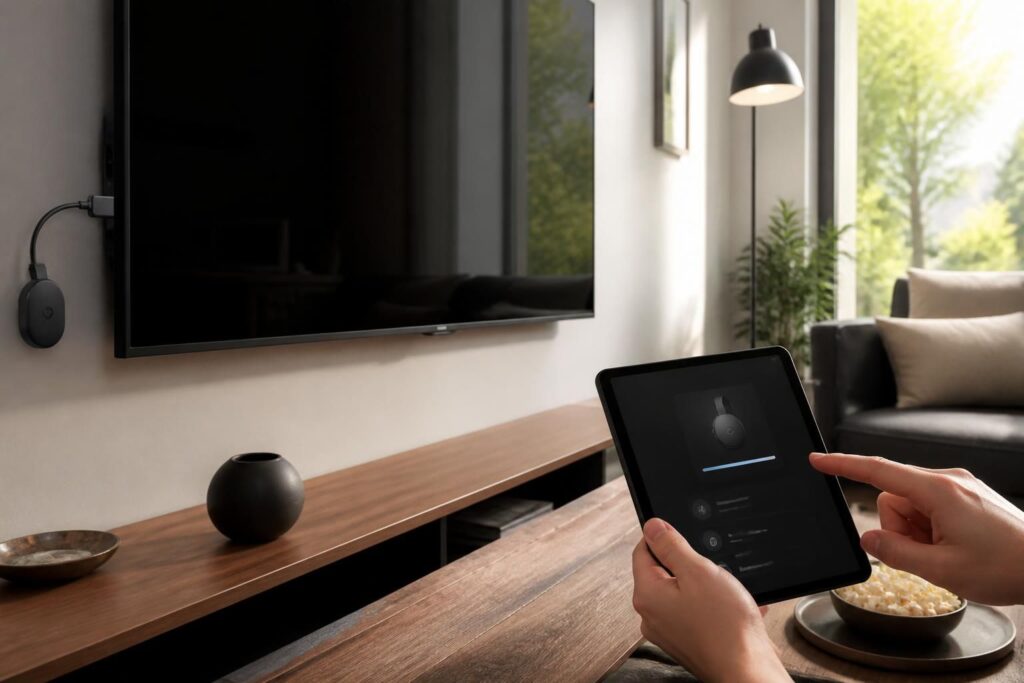
Dans beaucoup de salons, l’installation Chromecast sur TV finit par ressembler à une petite scène de vie quotidienne : un câble, une prise HDMI libre, un smartphone posé à côté du canapé, et cette envie assez simple de retrouver ses vidéos, ses photos ou sa musique sur un écran plus confortable. Le Chromecast a gardé cette réputation de passerelle discrète, presque invisible, parce qu’il ne demande pas grand-chose pour démarrer. Une connexion correcte, une application Google Home, un réseau Wi-Fi stable, et le tour est presque joué. Le vrai sujet, au fond, n’est pas tant de brancher l’appareil que de comprendre ce qu’il permet vraiment, et ce qu’il ne fait pas sans un minimum d’arbitrage.
À l’usage, ce petit boîtier raconte quelque chose d’assez moderne : les téléviseurs sont devenus plus grands, mais les usages se sont fragmentés entre mobile, ordinateur et Streaming. D’où l’intérêt d’un Tutoriel clair, sans jargon, qui répond aux questions qui reviennent toujours : faut-il l’alimenter par USB ou secteur ? comment vérifier la Compatibilité avec la TV ? pourquoi certains services se lancent tout de suite et d’autres un peu moins bien ? Et quand la configuration coince, faut-il insister ou repartir du début ? Ces hésitations sont normales. Elles disent surtout qu’un bon démarrage repose sur quelques gestes précis, pas sur une suite de menus interminables.
En bref
- Chromecast se branche sur un port HDMI libre de la TV et s’alimente par câble USB ou adaptateur secteur.
- La Configuration passe par l’application Google Home, qui relie l’appareil au compte Google et au réseau Wi-Fi.
- Le boîtier sert à diffuser des vidéos, des photos, de la musique et parfois à dupliquer un écran.
- Le choix de l’alimentation change la réactivité et la stabilité au quotidien.
- Un souci de détection vient souvent du réseau, de la source HDMI ou d’un mauvais appairage.
Installation Chromecast sur TV : les gestes à connaître avant de commencer
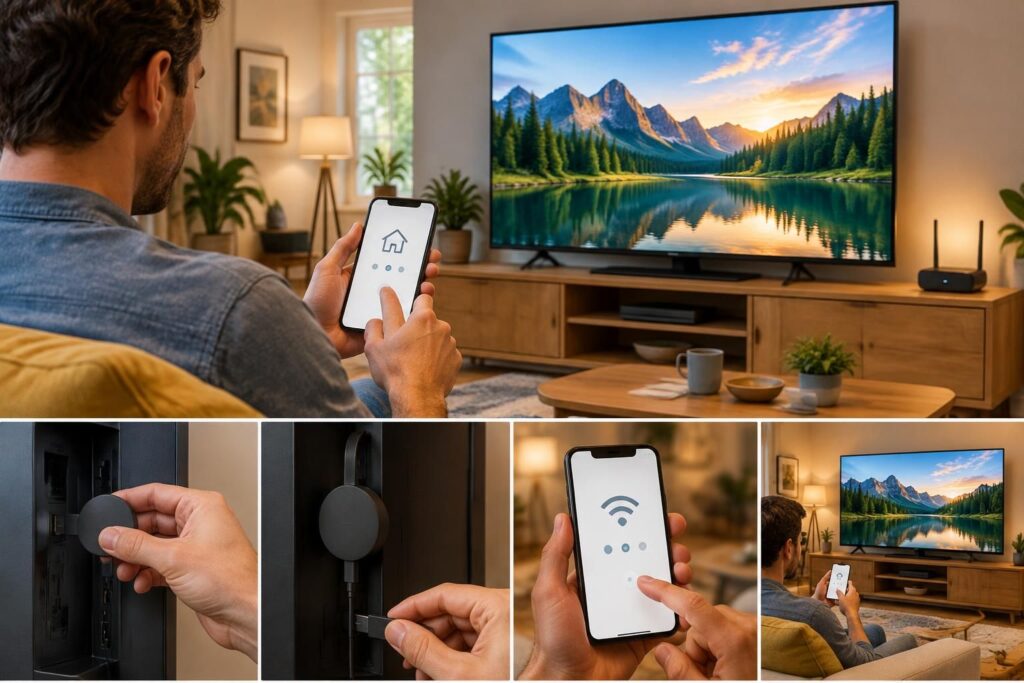
Le point de départ est toujours le même : trouver une prise HDMI libre sur la TV. Le Chromecast s’y insère directement, sans installation lourde ni réglage complexe, ce qui explique en partie son succès durable depuis ses premières générations. Une fois branché, il faut l’alimenter. Selon le téléviseur, le câble peut être relié à un port USB de la télévision ou à l’adaptateur secteur fourni. L’option USB est pratique, mais elle impose une contrainte simple : le Chromecast s’éteint avec la télé. Avec l’adaptateur, il reste disponible plus rapidement et plus régulièrement.
Dans un appartement où la prise secteur est déjà prise par la box, la console et la lampe, l’alimentation par USB paraît séduisante. Pourtant, ce petit confort peut vite devenir un arbitrage un peu décevant si l’on veut lancer une vidéo sans attendre. C’est souvent là que les premiers doutes apparaissent : pourquoi l’appareil n’est-il pas prêt tout de suite ? Pourquoi faut-il parfois patienter un peu avant que l’interface apparaisse ? La réponse tient moins à une panne qu’à la manière dont l’appareil est alimenté et initialisé.
Le branchement qui évite la plupart des faux départs
La première erreur consiste souvent à sous-estimer le rôle du bon port HDMI. Si la source n’est pas sélectionnée sur la télécommande, rien n’apparaît et l’impression d’un appareil défectueux arrive très vite. Pourtant, le plus souvent, il suffit d’ouvrir la bonne entrée vidéo. Une fois l’écran d’accueil visible, la configuration peut commencer dans de bonnes conditions.
Autre point à ne pas négliger : Google recommande d’utiliser l’adaptateur et le câble d’origine. Ce n’est pas un détail. Un câble approximatif peut créer des comportements imprévisibles, surtout sur les modèles qui demandent une alimentation plus stable. Le Chromecast Ultra, lui, fonctionne selon des contraintes encore plus strictes et doit passer par son adaptateur dédié. Ce n’est pas spectaculaire, mais c’est précisément ce genre de détail qui évite un dépannage inutile.
Configuration Chromecast avec l’application Google Home
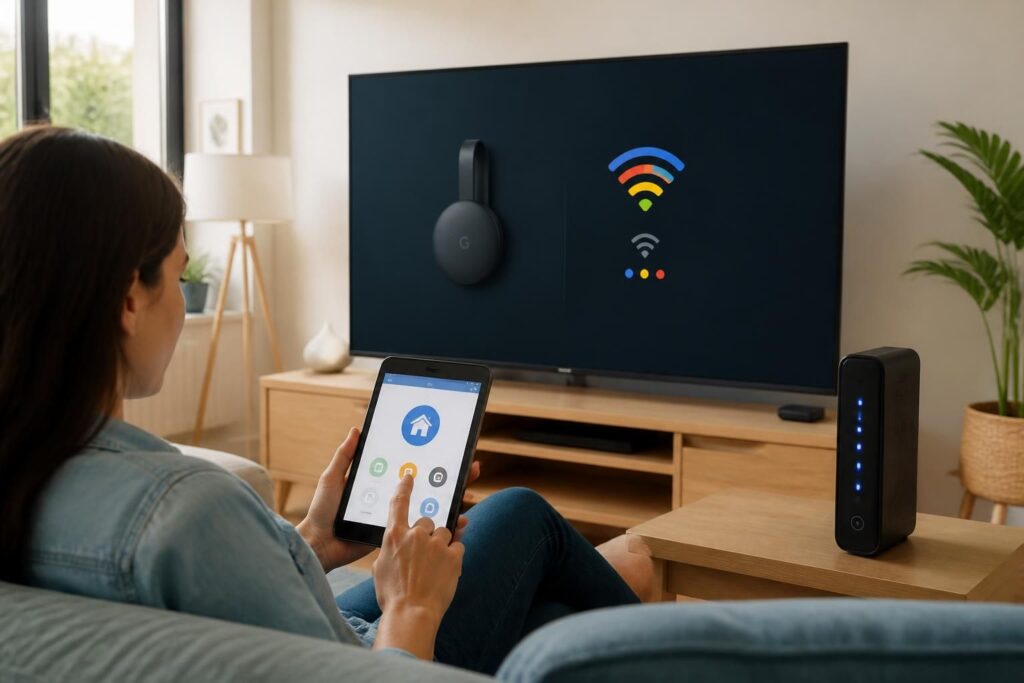
La partie la plus rassurante du processus tient dans la Configuration elle-même. L’application Google Home sert de guide, puis de tableau de bord, ce qui évite de naviguer à l’aveugle dans des menus techniques. Une fois l’application ouverte sur un smartphone Android ou iPhone, l’appareil cherche les Chromecast à proximité. Si tout se passe bien, un identifiant s’affiche à la fois sur la télévision et sur le mobile : cette vérification de correspondance sert à éviter de se connecter au mauvais appareil, ce qui arrive plus souvent qu’on ne le croit dans un immeuble dense.
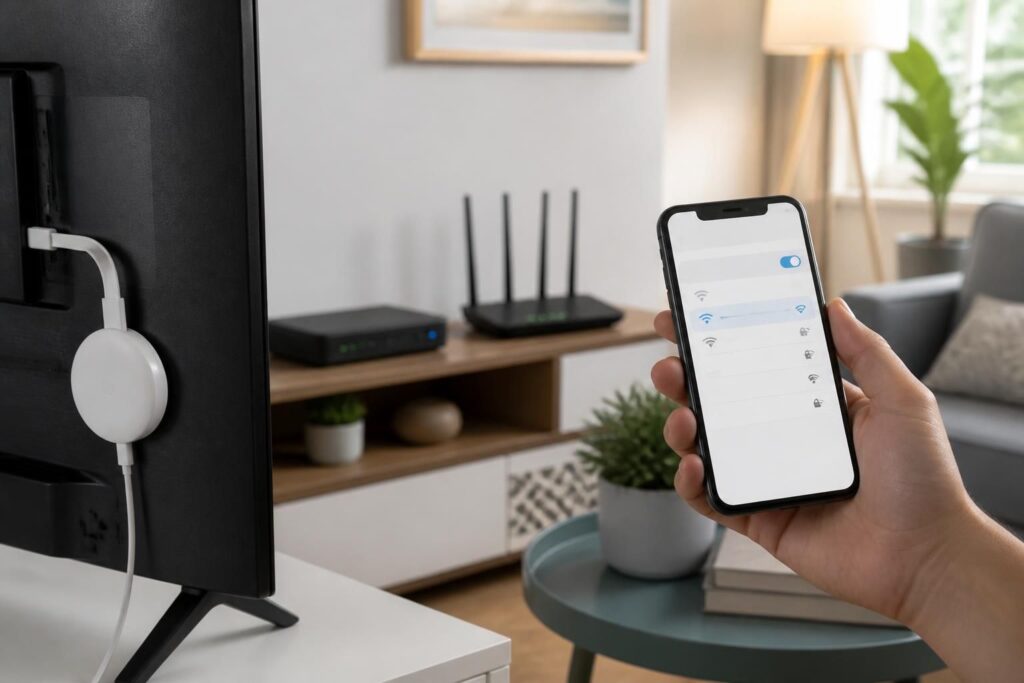
Il faut ensuite choisir une « maison », donner un nom à l’emplacement, relier le Chromecast au réseau Wi-Fi, puis valider les autorisations nécessaires. Rien d’ésotérique, mais un enchaînement qui peut sembler un peu long si le smartphone n’est pas déjà sur le bon réseau. Voilà le premier vrai point de vigilance : le mobile et le Chromecast doivent être proches du même environnement Wi-Fi. Sinon, la détection tarde, ou échoue. C’est le genre de petit accroc qui transforme un geste simple en casse-tête de soirée.
Pour se repérer, quelques étapes reviennent toujours. Elles ne sont pas spectaculaires, mais elles structurent l’ensemble :
| Étape | Ce qu’il faut faire | Pourquoi c’est utile |
|---|---|---|
| Branchement | Connecter le Chromecast au port HDMI de la TV | Permet d’afficher l’interface de départ |
| Alimentation | Choisir USB du téléviseur ou adaptateur secteur | Conditionne la stabilité et la rapidité de démarrage |
| Détection | Ouvrir l’application Google Home | Repère l’appareil à proximité |
| Appairage | Comparer les codes affichés | Évite de relier le mauvais Chromecast |
| Wi-Fi | Renseigner le mot de passe du réseau | Donne accès au Streaming et aux services compatibles |
Ce moment de configuration a quelque chose de révélateur : plus le réseau domestique est bien pensé, moins l’appareil se fait remarquer. Et c’est souvent le meilleur signe.
Compatibilité Chromecast, services et usages du quotidien
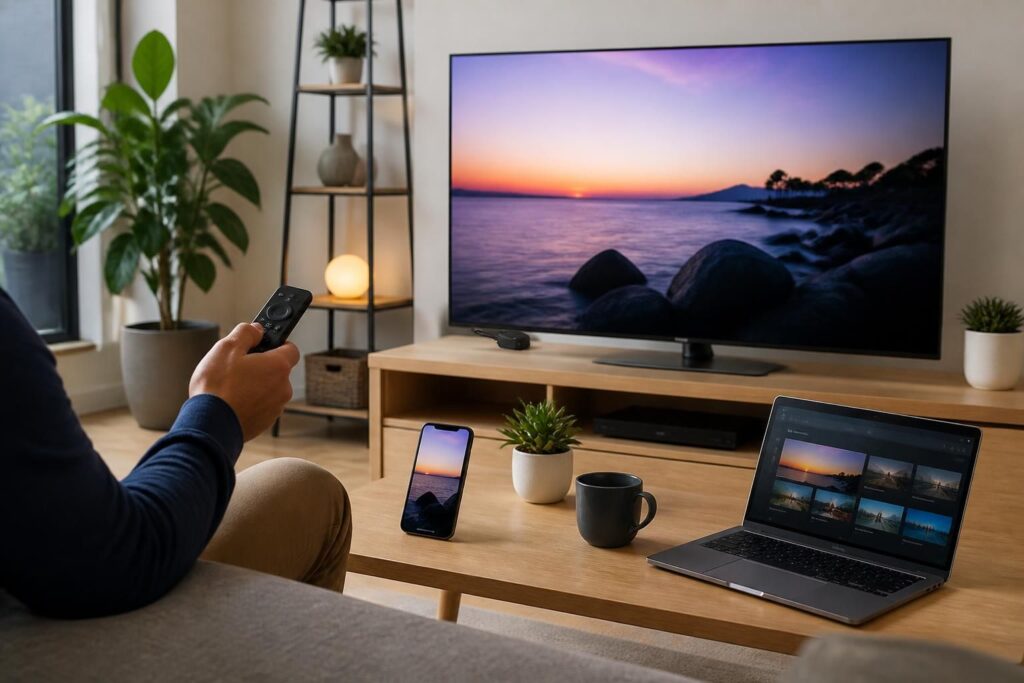
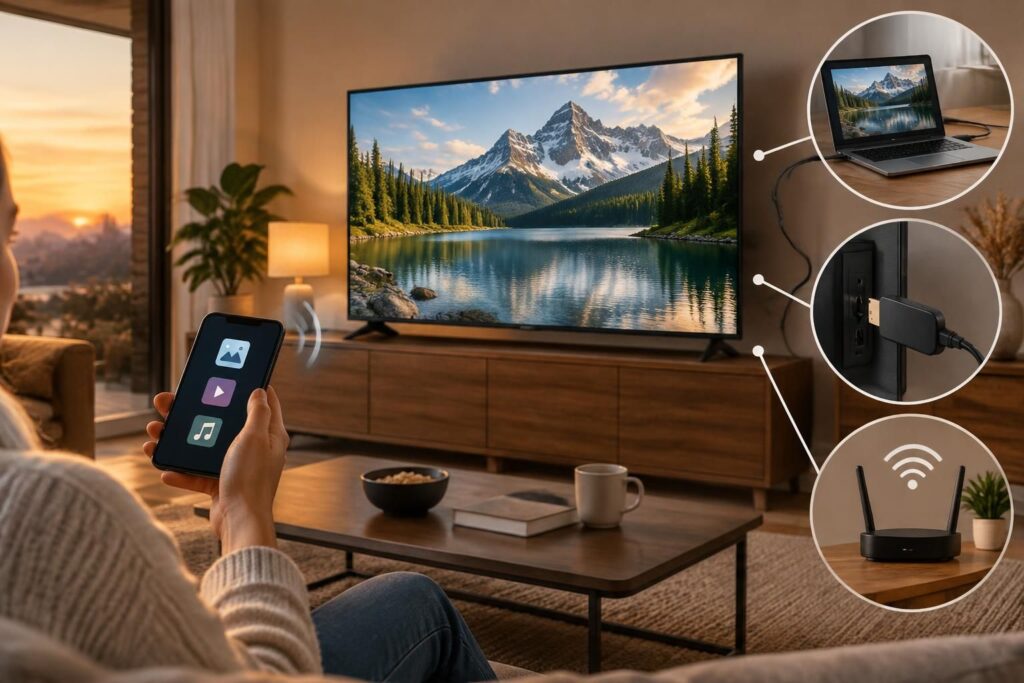
La vraie force du Chromecast, ce n’est pas seulement de se connecter à une télévision. C’est de rendre très naturel le passage entre un smartphone, une tablette, un ordinateur et le grand écran. En pratique, cela permet de lancer une vidéo, de partager une galerie photo, d’écouter une playlist ou de projeter une interface en mode miroir. Cette Compatibilité large explique pourquoi l’objet reste pertinent, même face aux téléviseurs connectés de 2026, souvent plus complets mais aussi plus dispersés dans leurs menus.
Dans un usage familial, le résultat est assez parlant : un parent lance une série depuis le téléphone, un enfant envoie une vidéo depuis une application compatible, quelqu’un d’autre diffuse des photos de vacances. Le Chromecast n’impose pas un seul scénario. Il accompagne les usages, et c’est ce qui le rend pratique. Pour aller plus loin sur les usages sans frais cachés, un détour par ce guide sur Chromecast et TV sans abonnement permet de clarifier ce qui relève du matériel et ce qui dépend des services utilisés.
Ce que le Chromecast fait bien, et ce qu’il faut surveiller
Diffuser du contenu fonctionne très bien quand le réseau tient la route. En revanche, dès que le Wi-Fi faiblit, le confort se dégrade rapidement : coupures, délai au démarrage, image qui tarde à charger. Ce n’est pas un défaut isolé, c’est le prix d’un appareil qui dépend fortement de la qualité de la connexion. D’où l’intérêt de garder le routeur à proximité raisonnable, d’éviter les saturations et de vérifier que le smartphone et le Chromecast partagent le même réseau.
Il existe aussi des arbitrages plus subtils. Certains préfèrent l’alimentation permanente via secteur pour éviter les démarrages tardifs. D’autres gardent l’USB de la TV pour une installation plus discrète. Aucun choix n’est absolu. Le bon réglage dépend du salon, du téléviseur et de la manière dont le foyer s’en sert. Là encore, le Chromecast fonctionne d’autant mieux qu’il s’efface derrière les usages.
| Usage | Source | Point d’attention |
|---|---|---|
| Vidéo en streaming | Applications compatibles | Qualité du Wi-Fi et lancement du flux |
| Photos | Galerie du smartphone | Compte lié et stockage synchronisé |
| Musique | Applications audio | Son diffusé par la TV ou son système audio |
| Mode miroir | Mobile ou ordinateur | Latence possible et affichage des notifications |
Pour un Tutoriel plus ciblé sur le réseau, un autre repère utile est disponible ici : connecter Chromecast au Wi-Fi sans se tromper. Quand le réseau est bien réglé, tout le reste devient plus fluide.
Les pannes courantes après l’installation Chromecast sur TV
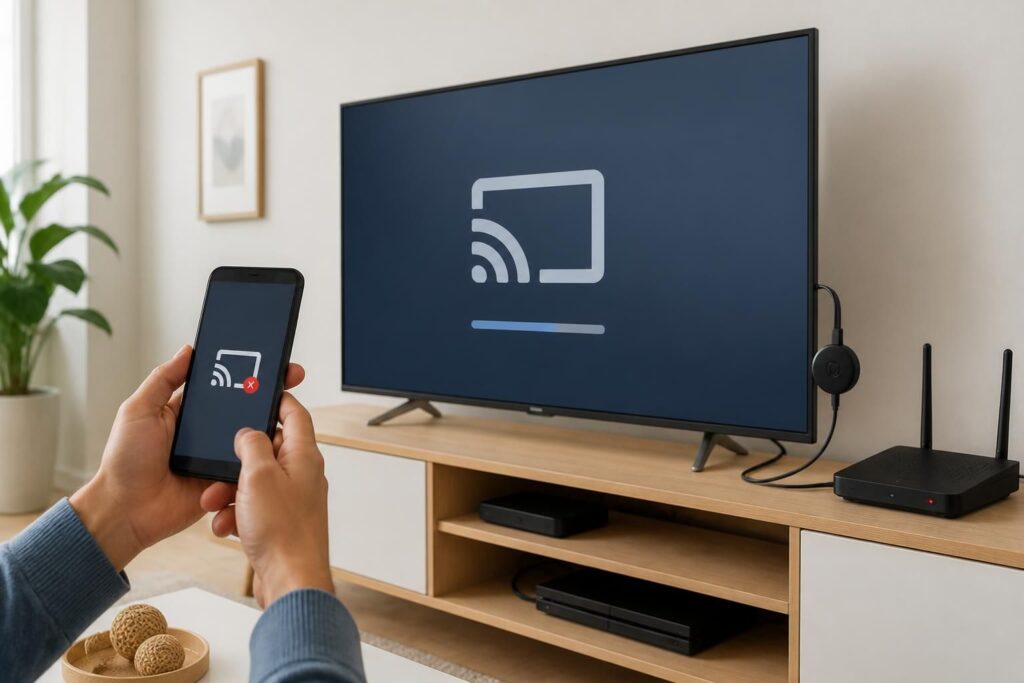
Le plus fréquent, ce n’est pas une panne spectaculaire, c’est un enchaînement de petits ratés. Le Chromecast n’apparaît pas, la télé reste sur la mauvaise source, le smartphone ne voit pas l’appareil, ou le mot de passe Wi-Fi a été saisi trop vite. Dans bien des cas, le problème vient d’un écart minuscule entre ce que l’utilisateur imagine et ce que le réseau autorise réellement. C’est frustrant, mais assez logique.
Un autre cas revient souvent : l’appareil fonctionne, puis devient capricieux après un changement de box, de mot de passe ou de disposition du salon. Il faut alors repartir de la détection, parfois même de la réinitialisation. Ce n’est pas dramatique, mais cela demande de la méthode. Et c’est souvent là qu’un article de type questions-réponses aide le plus, parce qu’il remet de l’ordre dans les étapes et empêche de confondre un souci de réseau avec un problème matériel.
Quand le doute s’installe, mieux vaut procéder par élimination
Si l’appareil n’apparaît pas, il faut d’abord vérifier l’entrée HDMI, puis l’alimentation, puis le réseau. Ce trio suffit à résoudre une grande partie des blocages. Une connexion instable peut aussi donner l’impression que la diffusion « saute » alors que l’application ne fait que subir un débit irrégulier. Le bon réflexe consiste alors à tester avec un autre appareil du foyer pour savoir si le problème vient du Chromecast ou du réseau domestique.
Il existe enfin des cas plus discrets : l’utilisateur croit que tout est prêt, mais la télévision n’est pas sur la bonne source, ou l’application mobile n’est pas celle qui prend en charge le cast. Ce sont de petits écarts d’attention, pas des échecs techniques majeurs. Le plus utile, dans ce contexte, reste une procédure simple et répétable. C’est aussi pour cela que les guides clairs conservent leur valeur, même quand la technologie se veut de plus en plus transparente.
Un complément utile sur les réglages à vérifier se trouve dans ce point pratique sur Chromecast et affichage net. Quand l’image n’est pas au rendez-vous, le problème n’est pas toujours celui qu’on croit.
Diffuser du contenu sur TV sans perdre le fil
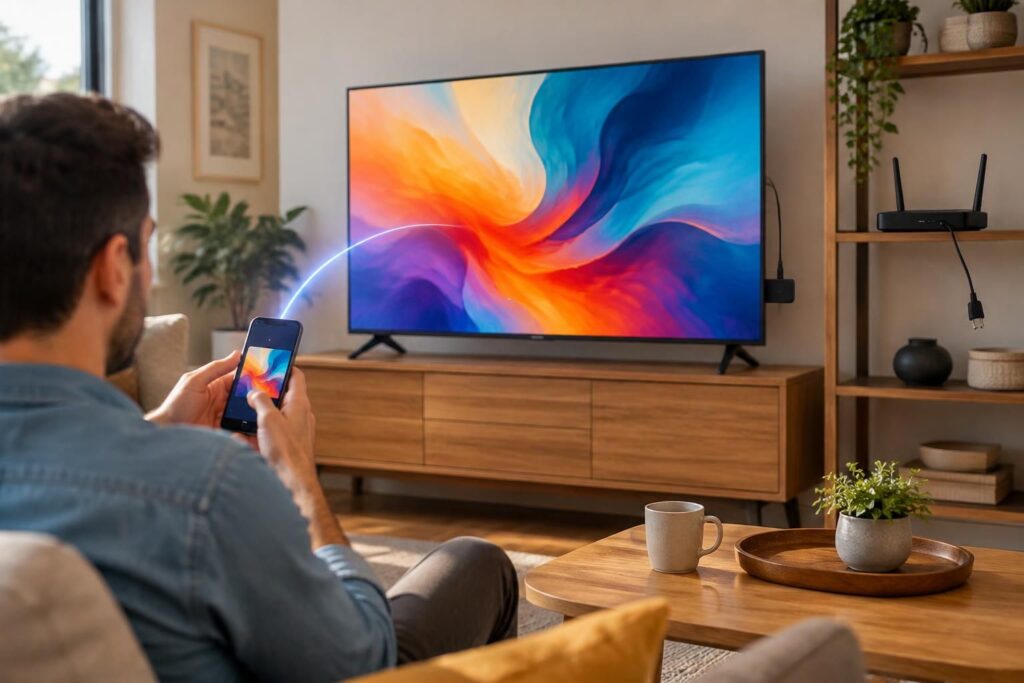
Une fois l’installation terminée, le Chromecast devient surtout un geste quotidien. On lance une vidéo depuis YouTube, on envoie un album photo, on ouvre une application de musique, puis on laisse le téléphone reprendre son rôle normal. Ce basculement est important : l’écran mobile ne sert plus de simple support, il devient une commande. C’est ce qui rend l’expérience plus souple qu’un branchement classique, surtout dans les foyers où les usages changent vite au cours de la journée.
Le vrai confort, c’est aussi de ne pas tout réapprendre à chaque fois. Une fois le compte lié, le réseau paramétré et la pièce bien nommée dans Google Home, l’usage devient presque instinctif. Bien sûr, tout n’est pas parfait : certaines applications gardent leurs caprices, certains réseaux domestiques restent fragiles. Mais lorsqu’on compare avec des solutions plus lourdes ou plus fermées, l’équilibre reste intéressant.
Faut-il obligatoirement utiliser l’adaptateur secteur fourni avec Chromecast ?
L’adaptateur secteur reste le choix le plus stable, surtout si la prise USB du téléviseur coupe l’alimentation quand la TV s’éteint. L’USB peut dépanner, mais le démarrage est parfois moins rapide et moins régulier.
Pourquoi Chromecast n’est-il pas détecté par Google Home ?
Dans la plupart des cas, le smartphone et le Chromecast ne sont pas sur le même réseau Wi-Fi, la télévision n’est pas sur la bonne source HDMI, ou l’appareil n’est pas encore correctement alimenté. Une vérification dans cet ordre règle souvent le problème.
Peut-on utiliser Chromecast sans compte Google Home ?
La première configuration passe par l’application Google Home. Ensuite, certains appareils du foyer peuvent diffuser du contenu depuis leurs applications compatibles sans rouvrir l’application à chaque fois.
Que faire si la diffusion saccade ?
Il faut d’abord regarder la qualité du Wi-Fi, la distance avec la box et l’état du réseau domestique. Une connexion plus stable, ou le passage à l’alimentation secteur selon la configuration, améliore souvent la fluidité.