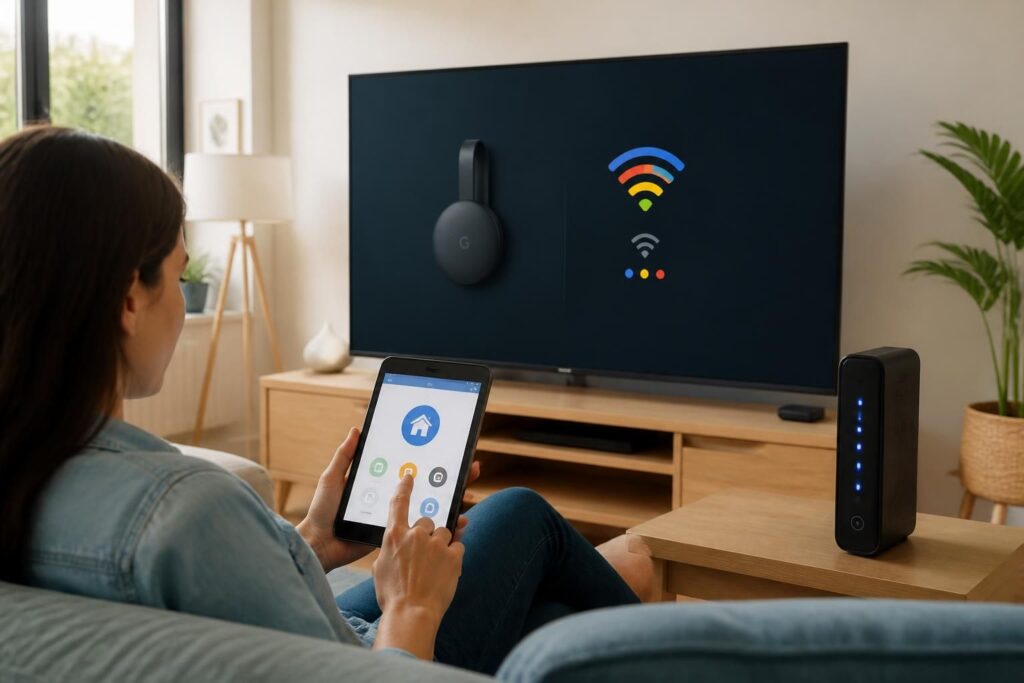
Un Chromecast a beau tenir dans la paume d’une main, sa mise en route peut vite sembler plus opaque qu’elle ne l’est vraiment. Le point décisif, c’est la connexion au Wi-Fi : sans elle, pas de streaming, pas de diffusion fluide, pas d’accès simple aux contenus depuis un téléphone ou une tablette. La bonne nouvelle, c’est qu’il suffit souvent de quelques gestes bien ordonnés pour configurer l’appareil sans se perdre dans les paramètres. Entre le branchement sur l’écran, l’application Google Home et le choix du bon réseau, le tutoriel tient davantage de la routine que du casse-tête.
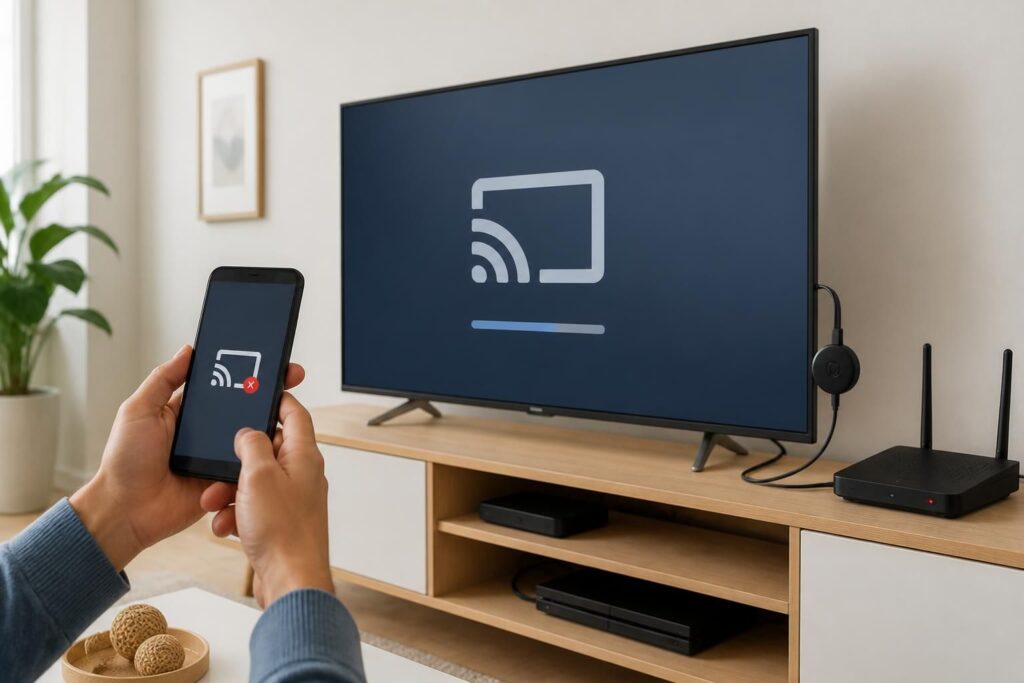
Dans la pratique, les blocages viennent rarement d’un défaut majeur. Ils se jouent plutôt sur des détails : une mauvaise bande Wi-Fi, un mot de passe saisi trop vite, un routeur trop éloigné, ou un smartphone connecté au mauvais réseau. C’est là que la méthode compte. Un appareil bien préparé, un réseau stable et quelques vérifications au bon moment suffisent souvent à éviter les allers-retours. Pour aller plus loin sur la mise en service du boîtier, ce guide sur l’installation d’un Chromecast sur la télévision complète utilement les premiers gestes. Et si la configuration doit se faire sans accès classique au réseau domestique, un autre dossier détaille les alternatives pour connecter un Chromecast sans Wi-Fi.
En bref
- Brancher le Chromecast sur un port HDMI libre et l’alimenter correctement avant toute configuration.
- Installer Google Home sur le smartphone ou la tablette utilisée pour la mise en route.
- Vérifier que le mobile et le Chromecast sont sur le même réseau, idéalement sur la même bande Wi-Fi.
- Saisir le mot de passe du bon réseau puis attendre la confirmation à l’écran.
- Redémarrer la box ou le Chromecast si la connexion se bloque, avant de chercher plus loin.
- Changer de réseau suppose souvent une réinitialisation, car l’appareil mémorise en général une configuration principale.
Comment connecter Chromecast au Wi-Fi sans se tromper de réseau ?
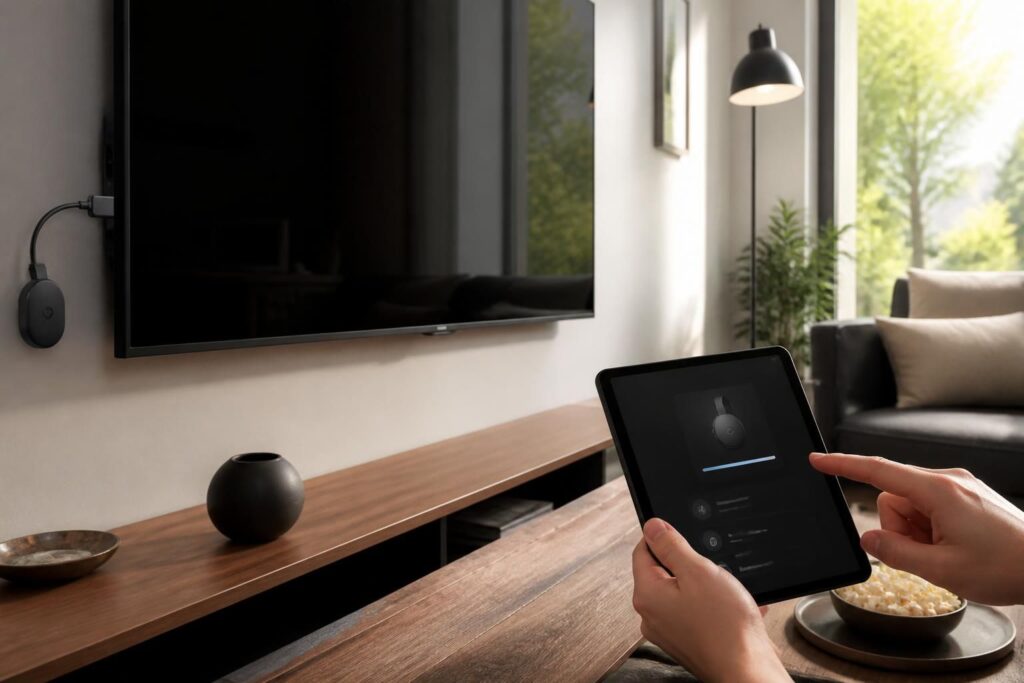
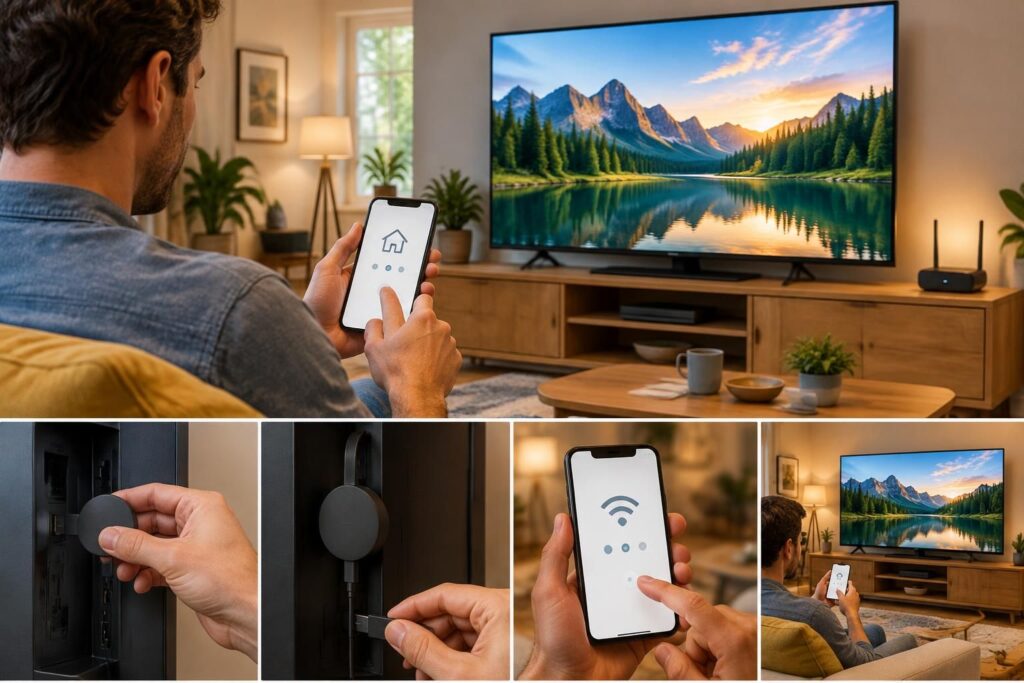
Le premier réflexe consiste à préparer le terrain. Le Chromecast se branche sur un port HDMI libre du téléviseur, puis il doit être alimenté via un port USB compatible ou une prise murale. Une fois l’écran de bienvenue affiché, le smartphone ou la tablette sert de télécommande de configuration. C’est le moment d’ouvrir Google Home, de lancer la détection, puis de suivre les consignes affichées pas à pas.
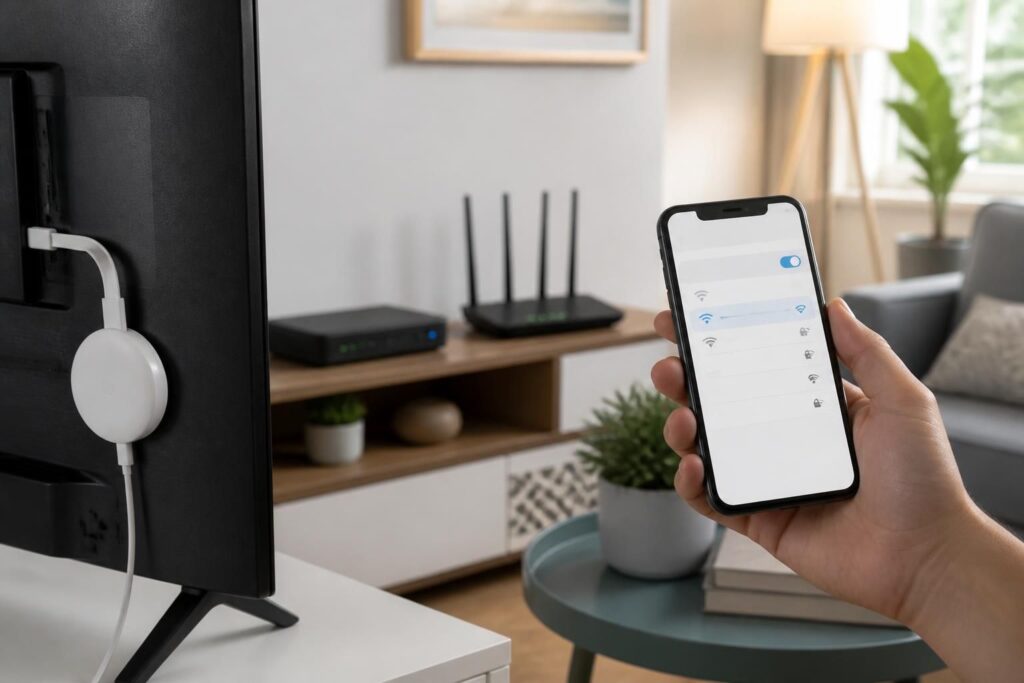
Le point sensible, souvent, reste le réseau. Si le téléphone est connecté à un Wi-Fi différent de celui prévu pour le Chromecast, la connexion peut échouer sans raison évidente. Dans beaucoup de foyers, le doute porte aussi sur la bande utilisée : 2,4 GHz ou 5 GHz. Mieux vaut garder le même choix sur les deux appareils pour éviter les incompatibilités au moment de configurer l’ensemble.
Les étapes qui évitent la plupart des blocages
Un voisin, un collègue, ou même un membre de la famille peut parfois croire que l’affaire est perdue au premier écran d’erreur. En réalité, la plupart des cas se dénouent avec une séquence simple. Il faut d’abord vérifier le branchement, puis s’assurer que le mobile est bien sur le bon Wi-Fi, enfin entrer le mot de passe sans approximation. Le tout prend moins de temps qu’un épisode de série, à condition de ne pas sauter d’étape.
Voici la logique la plus fiable : le Chromecast apparaît dans Google Home, l’appareil est sélectionné, le bon réseau est choisi, puis la validation s’affiche à l’écran. Si la détection tarde, un redémarrage de la box ou du dongle remet souvent la machine en route. Quand tout s’aligne, le streaming devient immédiatement plus confortable, presque invisible dans l’usage.
- Brancher le Chromecast sur le téléviseur et l’alimenter.
- Ouvrir Google Home sur un smartphone déjà connecté au bon Wi-Fi.
- Repérer l’appareil détecté et lancer la configuration.
- Choisir le réseau domestique, puis saisir le mot de passe.
- Attendre la confirmation finale avant de diffuser du contenu.
Quels réglages améliorent une connexion Chromecast stable ?
La stabilité dépend moins du hasard que de l’environnement immédiat. Un routeur placé trop loin, des murs épais ou des appareils électroniques voisins peuvent suffire à perturber le signal. Dans une cuisine ouverte ou un salon encombré, la différence entre un flux fluide et une image qui saccade se joue parfois à quelques mètres. Le Chromecast, lui, préfère les conditions simples : un réseau net, peu d’obstacles et une alimentation propre.
Il faut aussi accepter un petit arbitrage : si l’appareil a déjà été configuré sur un réseau donné, changer de box ou de domicile peut demander une remise à zéro. Ce n’est pas un échec, juste une contrainte de fonctionnement. Mieux vaut le savoir avant de se lancer, surtout quand le but est de diffuser sans interruption pendant un film ou une réunion improvisée.
Les bons réflexes en cas de connexion instable
Le scénario classique ressemble à ça : l’image coupe, la connexion hésite, puis tout semble repartir sans explication. Dans ce genre de situation, le redémarrage reste l’arme la plus sous-estimée. Une box relancée, un Chromecast redémarré, et soudain le réseau redevient utilisable. Ce n’est pas spectaculaire, mais c’est souvent décisif.
Il peut aussi être utile de rapprocher le routeur du téléviseur, ou d’éviter que l’appareil soit coincé derrière une télévision métallique, un meuble fermé ou une barre de son très dense. Quand le signal est capricieux, la logique reste la même : réduire les frictions avant d’aller chercher une solution plus technique. C’est souvent là que le tutoriel cesse d’être théorique et devient vraiment pratique.
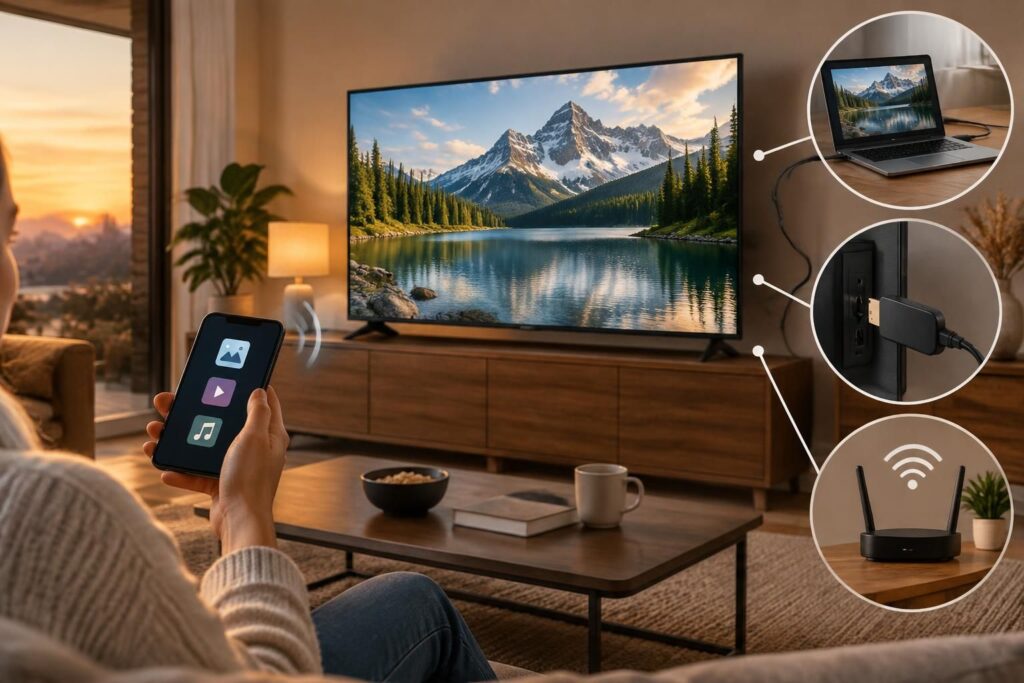
| Type de connexion | Avantage principal | Limite fréquente |
|---|---|---|
| Wi-Fi standard | Mise en route rapide et usage simple | Dépend fortement de la qualité du signal |
| Ethernet avec accessoire compatible | Connexion plus stable pour les usages intensifs | Demande un équipement supplémentaire |
| Partage de connexion mobile | Pratique en déplacement ou sans box fixe | Consomme rapidement les données du forfait |
| Mode invité | Solution souple pour une diffusion ponctuelle | Fonctionnement plus limité qu’un réseau domestique |
Pourquoi certains réglages Chromecast demandent un peu plus d’attention ?
Un Chromecast garde en mémoire son réseau principal, ce qui simplifie la vie au quotidien mais complique les changements fréquents. Dans un studio, au bureau ou chez quelqu’un qui déménage souvent, ce détail compte vite. S’il faut passer d’un Wi-Fi à un autre, la réinitialisation d’usine reste parfois le chemin le plus propre pour repartir sur de bonnes bases.
Le même raisonnement vaut pour les mises à jour. Un appareil laissé trop longtemps sans actualisation peut devenir moins réactif, voire plus fragile face aux bugs de connexion. En 2026, les usages de streaming sont suffisamment exigeants pour que ce genre d’entretien ne soit pas négligé. Garder les paramètres à jour, c’est éviter bien des faux suspens au moment de lancer une vidéo.
Les cas où le mode invité ou une autre connexion dépannent vraiment
Un invité qui veut diffuser rapidement une présentation, un colocataire sans accès direct au mot de passe, ou un salon de vacances sans box classique : le Chromecast sait s’adapter. Le mode invité et les solutions alternatives rendent service quand le Wi-Fi principal n’est pas la meilleure option. Cela dit, ces usages restent ponctuels et ne remplacent pas une configuration stable pour le quotidien.
Le meilleur arbitrage consiste à choisir la méthode la plus simple pour l’usage réel, pas la plus impressionnante sur le papier. Pour une maison connectée, le Wi-Fi reste la voie la plus naturelle. Pour un déplacement ou une installation provisoire, les options secondaires rendent le service attendu, sans promettre plus qu’elles ne peuvent tenir.
Faut-il que le téléphone et le Chromecast soient sur le même Wi-Fi ?
Oui, c’est la règle la plus fiable pour réussir la configuration. Le smartphone ou la tablette doit être connecté au même réseau que celui choisi pour le Chromecast, sinon la détection peut échouer.
Pourquoi le Chromecast n’apparaît-il pas dans Google Home ?
Le plus souvent, le problème vient du branchement, du réseau Wi-Fi ou d’un signal trop faible. Un redémarrage du routeur, du Chromecast et de l’appareil mobile règle souvent la situation.
Peut-on changer le réseau Wi-Fi du Chromecast sans tout recommencer ?
Parfois, mais dans de nombreux cas, un changement de réseau plus net passe par une réinitialisation. Cela permet de repartir avec des paramètres propres et d’éviter les conflits de connexion.
Le Chromecast fonctionne-t-il mieux en 2,4 GHz ou en 5 GHz ?
Les deux bandes peuvent fonctionner, mais la meilleure option dépend surtout de la portée et de la stabilité du signal. Le plus important reste d’utiliser la même bande sur le téléphone et le Chromecast pendant la configuration.
Que faire si le streaming coupe souvent ?
Il faut d’abord vérifier la qualité du réseau, la distance avec le routeur et les éventuelles interférences. Un repositionnement du routeur ou une reconnexion propre suffit souvent à rétablir une lecture fluide.