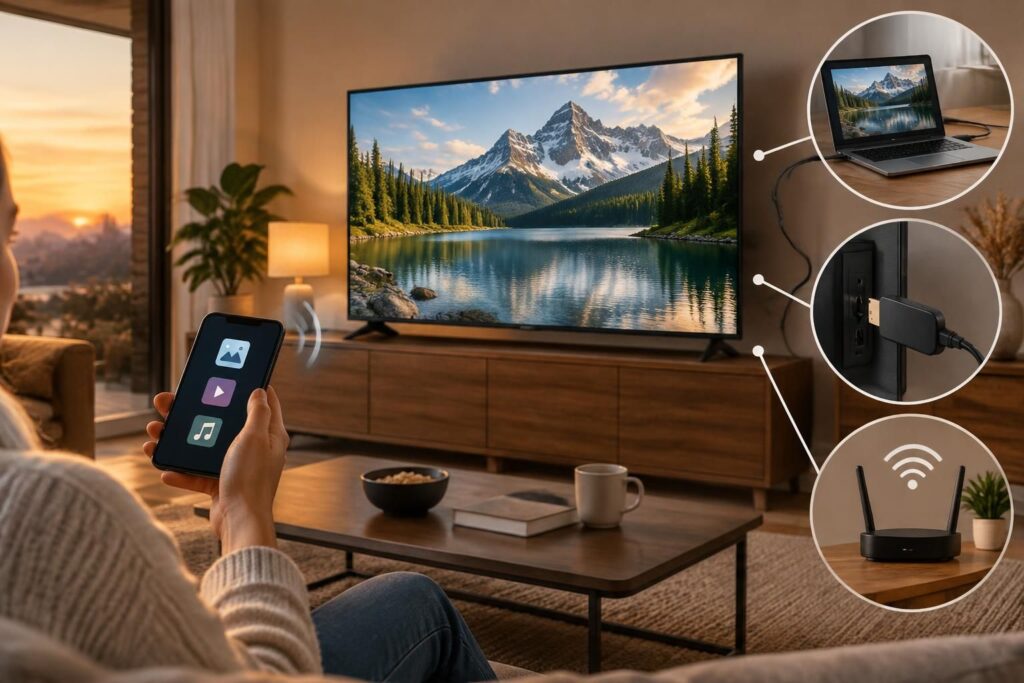
Une photo de vacances, un match suivi depuis le téléphone ou une vidéo à partager en famille : la diffusion sur TV ne demande pas forcément un Chromecast. Beaucoup de téléviseurs disposent déjà de fonctions de réception sans fil, tandis qu’un simple câble peut relier un téléphone ou un ordinateur à un écran plus ancien. Le bon choix dépend surtout de trois choses : les appareils disponibles, le type de contenu à afficher et la présence d’un réseau Wi-Fi.
Pour Lina, qui veut montrer un diaporama à ses proches dans une maison de location, le câble HDMI est le moyen le plus direct si le Wi-Fi est absent. Chez elle, où le téléviseur est récent, AirPlay, Miracast ou une fonction de diffusion intégrée peuvent éviter les branchements. Et pour regarder une vidéo depuis une application, mieux vaut souvent envoyer uniquement le contenu plutôt que dupliquer tout l’écran. Chaque option a ses avantages, mais aussi ses petits pièges : compatibilité du téléphone, réseau instable ou écran noir lié aux protections vidéo. Voici comment s’y retrouver sans acheter un appareil inutile.
En bref : les solutions pour caster sans Chromecast
- Sans Wi-Fi : un câble HDMI associé à l’adaptateur compatible avec le téléphone ou l’ordinateur est généralement la solution la plus fiable.
- Avec une Smart TV : vérifiez la présence d’AirPlay, de Miracast ou d’une autre fonction de réception intégrée avant d’installer quoi que ce soit.
- Pour une vidéo : le bouton de diffusion de l’application évite souvent de recopier tout l’écran et peut contourner certains problèmes de lecture.
- Pour des fichiers personnels : DLNA permet de lire photos, vidéos ou musique sur certains téléviseurs connectés au réseau local.
- Avant d’acheter un accessoire : assurez-vous que le téléphone prend en charge la sortie vidéo par USB-C, si vous envisagez un adaptateur filaire.
Vérifier son téléviseur avant de choisir une méthode
Le premier réflexe consiste à regarder les menus et la fiche technique de la télévision. Un modèle connecté peut proposer une réception AirPlay, Miracast ou une fonction propre à son fabricant ; un téléviseur plus ancien peut tout de même afficher une image depuis une source branchée à son port HDMI.
Il faut aussi distinguer les technologies de streaming. La mise en miroir d’écran reproduit sur la télévision ce qui apparaît sur le téléphone, tandis que la diffusion depuis smartphone via une application peut envoyer uniquement une vidéo ou un morceau de musique. Ces deux usages ne reposent pas toujours sur les mêmes compatibilités.
AirPlay, Miracast et fonctions intégrées
Sur iPhone ou iPad, AirPlay permet de recopier l’écran ou d’envoyer un contenu vers une Apple TV ou un téléviseur compatible. La fonction se trouve dans le Centre de contrôle, sous « Recopie de l’écran » ; pour certaines vidéos, le bouton AirPlay dans l’application suffit.
Sur Android, le nom de la fonction varie selon le fabricant : « Caster », « Smart View » ou une appellation similaire. Miracast permet la mise en miroir sur des téléviseurs compatibles, mais tous les téléphones et téléviseurs ne le prennent pas en charge. Un téléviseur connecté n’est donc pas automatiquement compatible avec toutes les méthodes sans fil.
Pour mieux distinguer la diffusion intégrée d’un appareil externe, ces repères sur l’activation des fonctions de réception sur un téléviseur peuvent aussi aider à identifier les réglages à vérifier, même si l’objectif est ici de se passer de Chromecast.
Le câble HDMI : caster sans Chromecast et sans Wi-Fi
Quand aucun réseau n’est disponible, le câble reste une valeur sûre. Il relie l’appareil à une entrée HDMI du téléviseur et convient bien à une chambre d’hôtel, une location de vacances ou une présentation. L’image est généralement stable, avec peu de retard, ce qui est appréciable pour afficher des documents ou jouer.
Sur un téléphone Android doté d’une sortie vidéo USB-C, un adaptateur USB-C vers HDMI peut suffire. Cette capacité n’est pas présente sur tous les modèles : mieux vaut vérifier la fiche technique du téléphone avant l’achat. Pour un iPhone, l’adaptateur doit correspondre à son connecteur : USB-C sur les modèles récents concernés, Lightning sur les modèles plus anciens.
Un ordinateur portable muni d’une sortie HDMI se branche directement. Une fois la connexion établie, les réglages d’affichage permettent généralement de choisir entre duplication et extension du bureau. Le câble ne dépend pas du Wi-Fi, mais l’adaptateur doit être compatible avec l’appareil source.
Diffuser sans fil avec AirPlay, Miracast ou DLNA
Lorsque les appareils sont compatibles, la connexion sans fil offre plus de liberté. Pour AirPlay et de nombreuses fonctions de diffusion sur réseau, le téléphone et le téléviseur doivent généralement être reliés au même réseau Wi-Fi. Miracast peut, selon les appareils, établir une liaison directe sans passer par le réseau domestique : les indications du téléviseur restent le meilleur guide.
DLNA répond à un besoin plus ciblé : lire des photos, de la musique ou des vidéos stockées sur un appareil compatible, sans afficher l’ensemble de son interface. C’est pratique pour lancer un diaporama sans montrer les notifications qui s’affichent sur le téléphone. La télévision et l’appareil source doivent toutefois prendre en charge cette méthode, et le réseau local doit fonctionner correctement.
Si le téléviseur ne propose aucune réception adaptée, un dispositif externe peut élargir les possibilités. Un boîtier ou une clé de streaming constitue alors une option, mais un adaptateur HDMI sans fil n’est pas une solution universelle : il faut vérifier sa compatibilité avec le téléphone, la résolution souhaitée et les applications utilisées.
Recopier l’écran ou envoyer seulement une vidéo ?
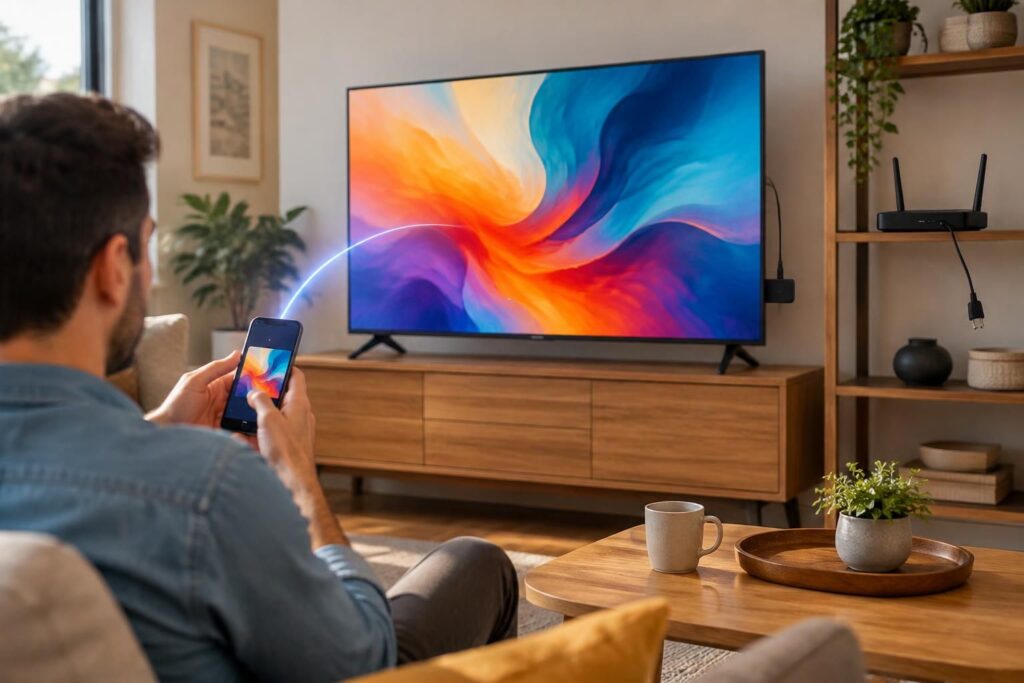
La mise en miroir d’écran affiche tout ce qui se passe sur le mobile, y compris les menus et les notifications. Pour une vidéo issue d’une application, le bouton « Caster » ou l’icône de diffusion est souvent plus adapté : le téléviseur lit directement le contenu, et le téléphone peut rester disponible pour d’autres usages.
Ce choix peut aussi résoudre un écran noir. Certaines applications protègent leurs vidéos contre la recopie complète, notamment pour respecter les droits de diffusion. Dans ce cas, essayer la fonction de diffusion intégrée à l’application est préférable ; si elle n’existe pas, un câble compatible ou l’application installée directement sur le téléviseur peuvent être des alternatives.
| Méthode | Wi-Fi nécessaire | Contenu affiché | À vérifier |
|---|---|---|---|
| Câble HDMI et adaptateur | Non | Écran entier ou bureau étendu | Compatibilité vidéo du port USB-C ou de l’adaptateur |
| AirPlay ou recopie compatible | Généralement oui | Écran entier ou contenu envoyé | Compatibilité du téléviseur et du téléphone |
| Miracast | Pas toujours le réseau Wi-Fi domestique | Principalement l’écran en miroir | Prise en charge par les deux appareils |
| Bouton de diffusion d’une application | Généralement oui | Vidéo ou contenu sélectionné | Présence d’un récepteur compatible |
| DLNA | Réseau local requis | Photos, musique et vidéos compatibles | Prise en charge du protocole par la télévision |
Pour choisir, Lina peut donc partir de son usage plutôt que du nom d’un accessoire : vidéo ponctuelle, diaporama, présentation ou jeu ne réclament pas nécessairement la même connexion. La méthode la plus simple est celle que les deux appareils prennent déjà en charge.
Résoudre les problèmes de diffusion sur TV
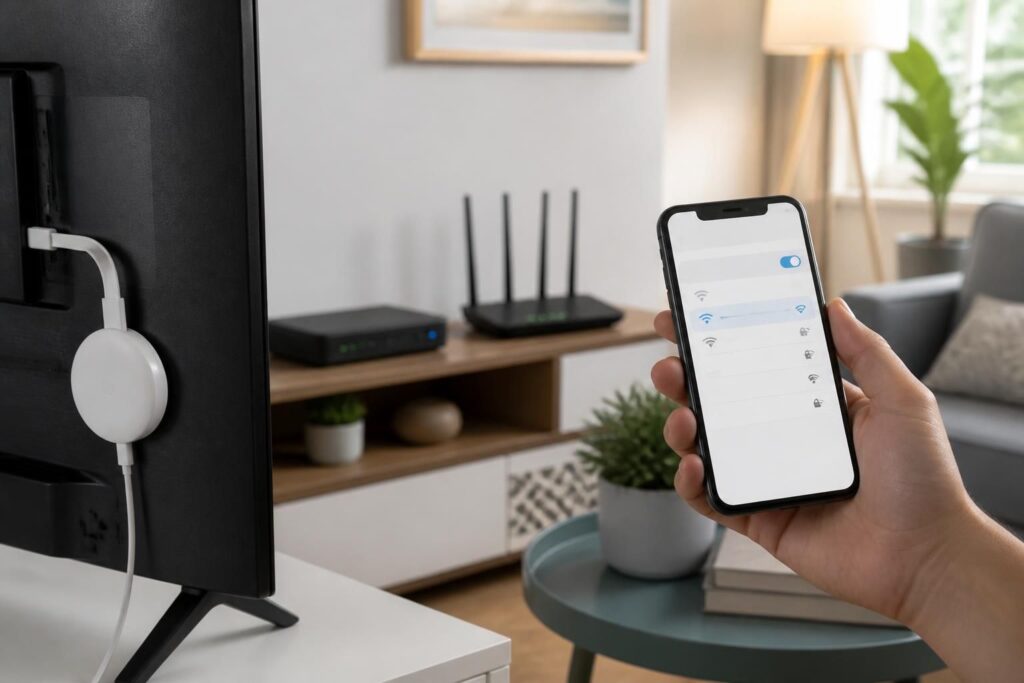
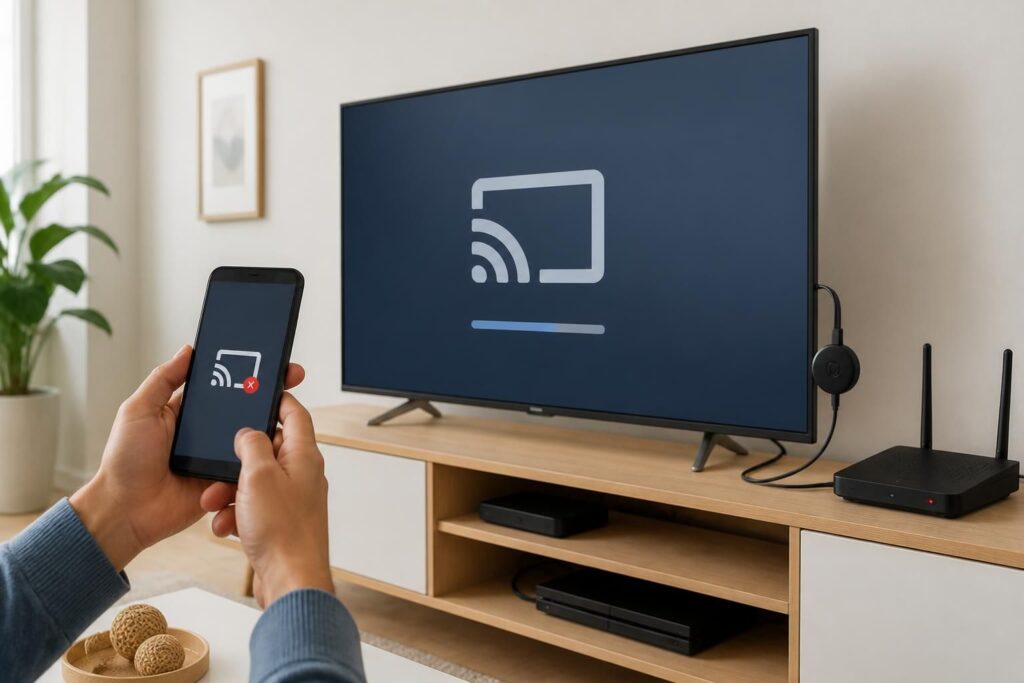
Si le téléviseur n’apparaît pas dans la liste des appareils, vérifiez d’abord que la fonction de réception est activée et que les appareils sont bien connectés au réseau attendu. Un réseau invité, un répéteur ou des réglages d’isolation des appareils peuvent empêcher leur détection même si Internet fonctionne sur les deux.
En cas de décalage, rapprocher les appareils du routeur et fermer les applications qui sollicitent fortement le réseau peut améliorer la lecture. Pour les jeux ou une présentation où chaque seconde compte, le câble HDMI reste souvent plus confortable. Si l’image apparaît sans le son, contrôlez la sortie audio sélectionnée sur le téléphone et le volume du téléviseur.
Pour les vidéos protégées, un écran noir ne signifie pas nécessairement que le matériel est défectueux. Il peut s’agir d’une restriction liée aux droits de lecture : essayez alors le bouton de diffusion de l’application ou son accès direct sur le téléviseur. Des explications sur les options de diffusion sans boîtier dédié peuvent également éclairer les différences entre réception intégrée et appareil externe.
- Le téléviseur reste introuvable : activez sa fonction de réception et vérifiez le réseau ou le mode de connexion directe.
- L’image saccade : rapprochez les appareils du routeur ou passez à une connexion filaire.
- L’application affiche un écran noir : essayez son bouton de diffusion plutôt que la recopie complète.
- Aucune image avec un adaptateur USB-C : vérifiez que le téléphone prend en charge la sortie vidéo.
Quelle solution choisir pour son appareil ?
Sur Android, le menu des réglages rapides permet souvent de repérer « Caster » ou « Smart View ». Si le téléviseur est compatible, la connexion se lance depuis cette fonction ; sinon, un branchement HDMI ou un récepteur externe peut être nécessaire. Les applications tierces ne remplacent pas toujours une compatibilité matérielle absente et peuvent ajouter de la latence.
Sur iPhone et iPad, AirPlay est la voie sans fil lorsqu’un téléviseur ou un boîtier compatible est disponible. À défaut, l’adaptateur HDMI adapté au connecteur de l’appareil donne une solution filaire. Sur ordinateur, HDMI reste le choix le plus direct ; certains navigateurs savent aussi diffuser un onglet, à condition que l’écran destinataire accepte cette fonction.
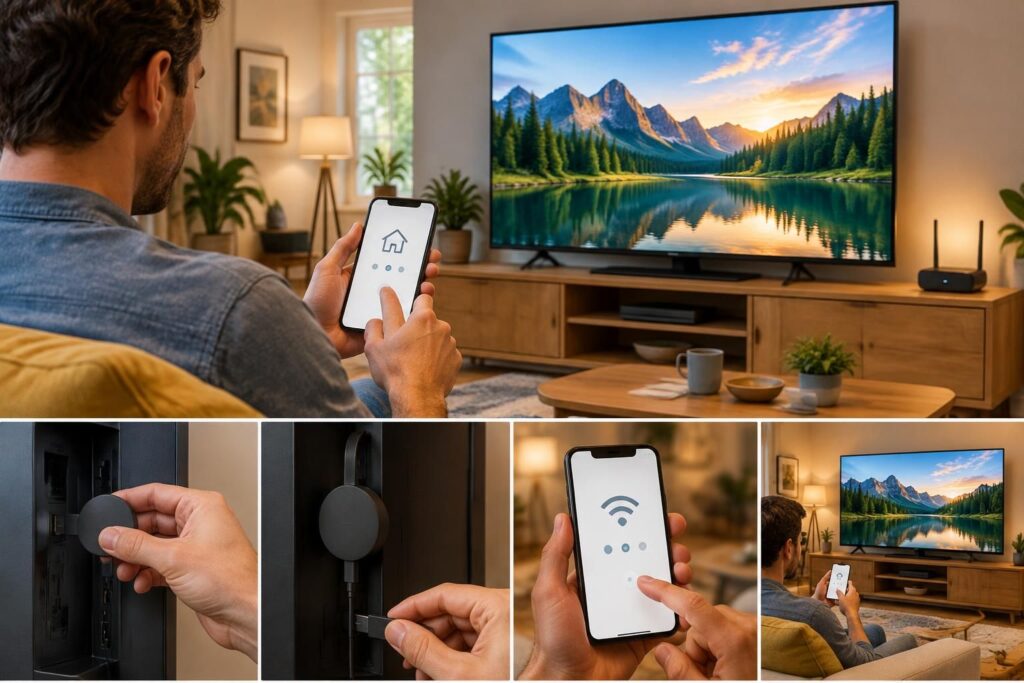
Un appareil externe devient intéressant si le téléviseur est ancien et que l’usage se répète souvent. Avant de l’acheter, il vaut la peine de comparer les applications disponibles, les systèmes pris en charge et le mode de connexion. Les explications pour connecter un récepteur de diffusion à un téléviseur donnent un point de comparaison utile, sans faire du Chromecast un passage obligé.
Peut-on caster sur une TV non connectée sans Chromecast ?
Oui. Un téléphone ou un ordinateur peut être relié à la télévision par HDMI, avec l’adaptateur nécessaire. La compatibilité de la sortie vidéo du téléphone doit être vérifiée avant l’achat.
Faut-il toujours le même Wi-Fi pour diffuser sur une télévision ?
Pour AirPlay et de nombreuses fonctions de diffusion, les appareils doivent généralement partager le même réseau. Miracast peut fonctionner en liaison directe selon les modèles : consultez les réglages et indications du téléviseur.
Pourquoi l’écran devient-il noir pendant une vidéo ?
Certaines applications empêchent la recopie complète de l’écran pour protéger les contenus. Essayez le bouton de diffusion de l’application ou utilisez une application de lecture directement sur le téléviseur.
Un adaptateur USB-C vers HDMI fonctionne-t-il avec tous les téléphones Android ?
Non. Le téléphone doit prendre en charge la sortie vidéo par son port USB-C. Vérifiez cette caractéristique dans sa fiche technique avant de choisir un adaptateur.