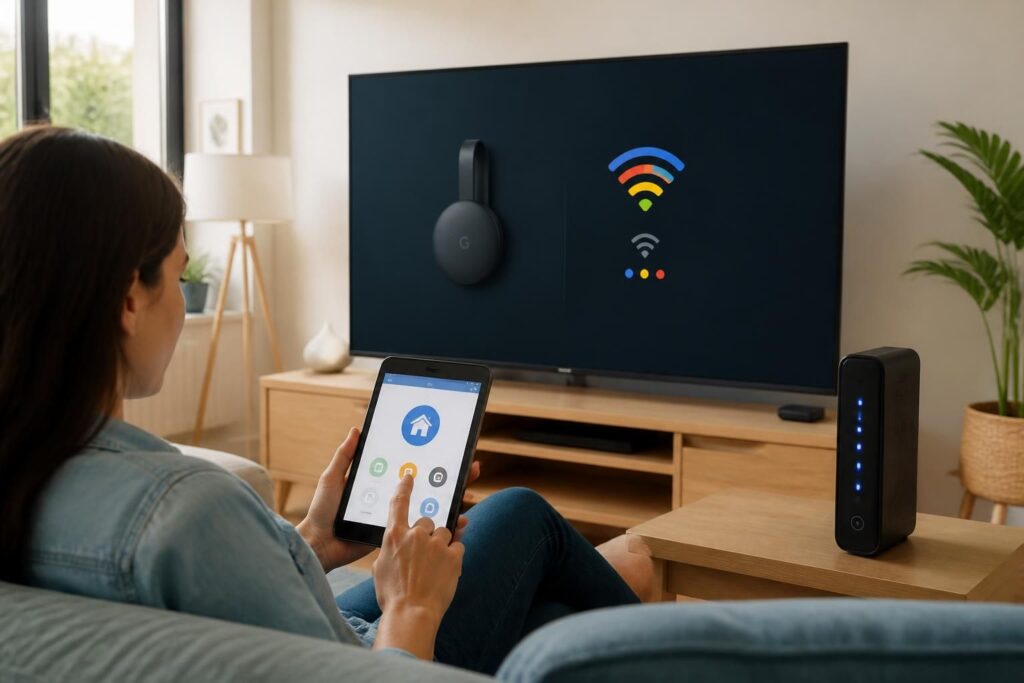
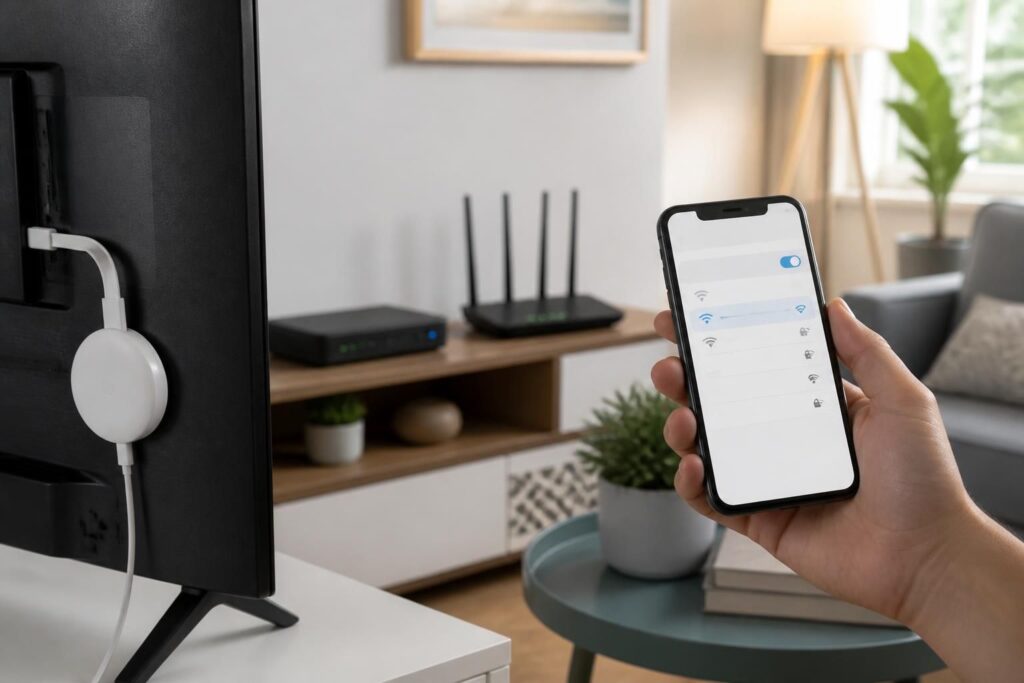
Le Chromecast a beau tenir dans un coin du téléviseur, sa mise en route peut vite raconter autre chose qu’une simple formalité. Entre le branchement, l’application Google Home, le bon réseau sans fil et les paramètres à vérifier, la première connexion au Wi-Fi ressemble souvent à ces petits moments du numérique où tout paraît évident… jusqu’au moment où l’écran attend, le téléphone hésite et le mot de passe refuse de coopérer. Le bon réflexe, c’est de prendre la configuration dans l’ordre, sans brûler les étapes. Une installation propre évite les coupures, les conflits de bande et ces retours en arrière qui font perdre du temps.
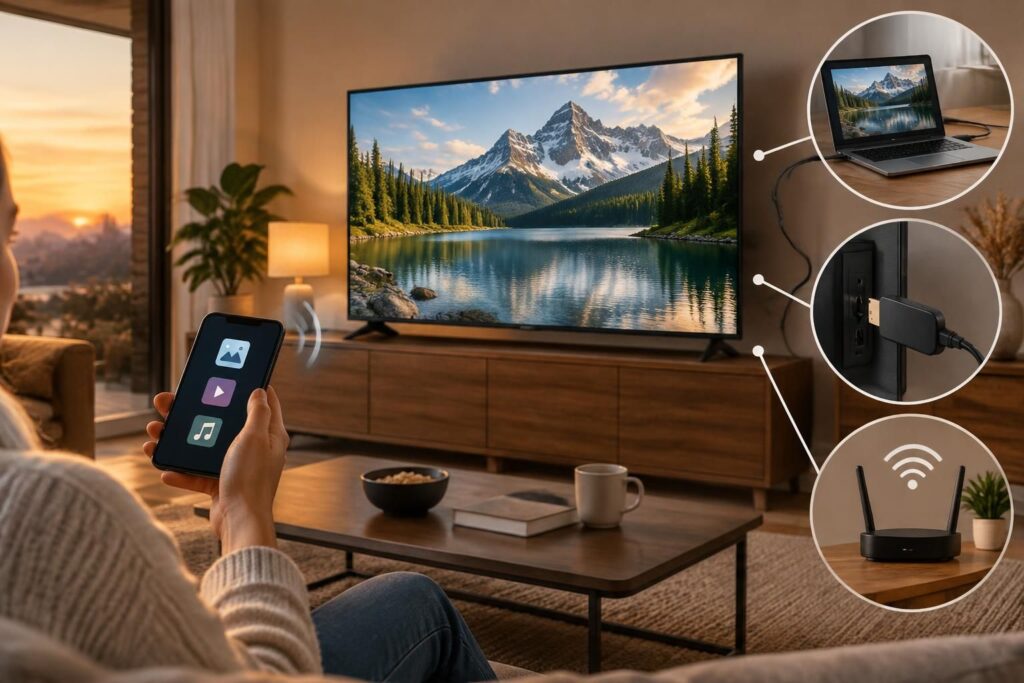
Ce qu’il faut savoir, surtout, c’est que le Chromecast ne demande pas seulement un branchement : il réclame une compatibilité minimale entre le téléviseur, le smartphone, le réseau sans fil et parfois même la box. En 2026, les réseaux 5 GHz et les environnements domestiques plus chargés changent un peu la donne. Un routeur placé trop loin, un mot de passe mal saisi ou une TV qui gère déjà le Cast peuvent suffire à compliquer le tableau. Le bon tutoriel n’est donc pas celui qui promet une magie instantanée, mais celui qui aide à configurer l’appareil sans précipitation, puis à comprendre les bons gestes de dépannage quand la connexion se fait capricieuse.
Pour aller plus loin, un autre guide peut aider à connecter Chromecast de façon claire et rapide, surtout quand il faut repartir d’une base saine. Et si la question porte plutôt sur l’usage au quotidien, ce qu’il faut savoir sur Chromecast et TV gratuit éclaire bien les attentes réelles autour de l’appareil.
En bref
- Le Chromecast doit être branché correctement avant toute tentative de connexion au Wi-Fi.
- Google Home reste l’outil central pour configurer l’appareil et valider l’appairage.
- La qualité du réseau sans fil compte autant que le mot de passe saisi.
- La bande 5 GHz offre souvent une diffusion plus fluide si la compatibilité est au rendez-vous.
- Le dépannage passe d’abord par des gestes simples : redémarrage, vérification des paramètres, puis réinitialisation si besoin.
- Les alternatives existent : Ethernet, partage de connexion mobile ou mode invité selon la situation.
Connecter Chromecast au Wi-Fi sans se tromper dès le départ
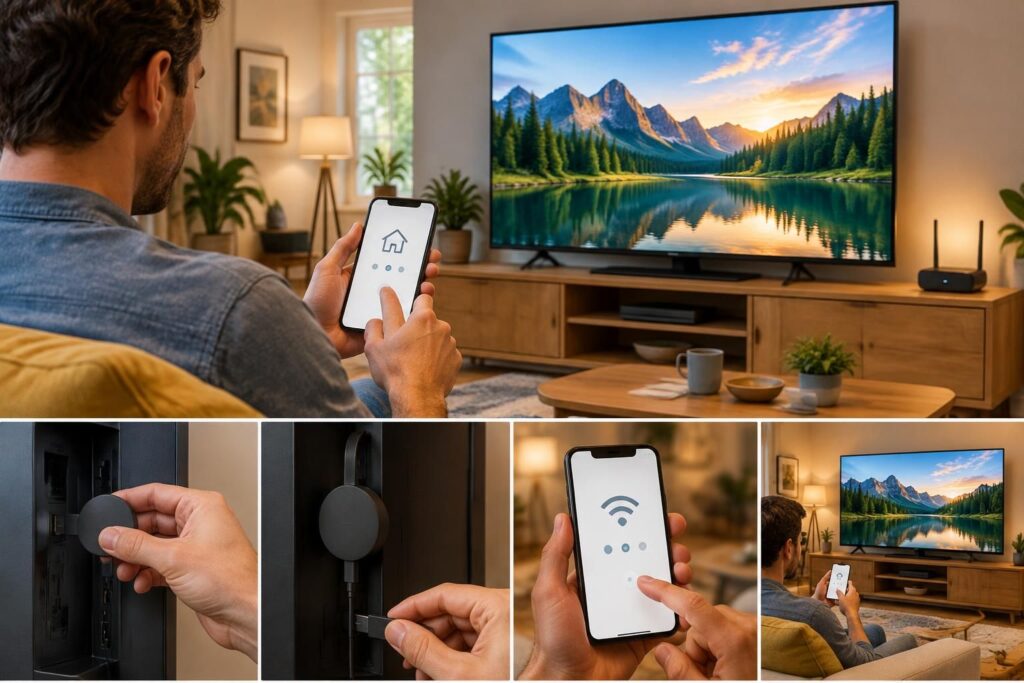
Dans les faits, la première erreur consiste souvent à vouloir aller trop vite. Le Chromecast doit être inséré dans un port HDMI libre, alimenté correctement, puis détecté par Google Home sur un téléphone ou une tablette déjà relié au même réseau sans fil. Si l’alimentation USB du téléviseur manque de puissance, mieux vaut passer par une prise secteur : cette petite décision évite des redémarrages intempestifs qui ressemblent à un défaut logiciel alors qu’il s’agit simplement d’un manque d’énergie.
Il existe aussi un détail qui change tout : le téléphone utilisé pour la configuration doit rester proche du téléviseur, idéalement sur la même bande Wi-Fi. Quand la box diffuse sur plusieurs fréquences, le moindre écart entre 2,4 GHz et 5 GHz peut gêner la reconnaissance de l’appareil. Un foyer qui a plusieurs smartphones, une console et une TV connectée le sait bien : la stabilité commence rarement au hasard. Elle se construit dans les réglages.
Le branchement qui évite les mauvaises surprises
Un exemple simple aide à comprendre. Dans un appartement de ville, un utilisateur branche le Chromecast sur le port USB du téléviseur, lance la configuration, puis voit l’appareil se déconnecter sans cesse. Le diagnostic est souvent moins mystérieux qu’il n’y paraît : l’alimentation n’est pas assez stable. Une prise murale avec l’adaptateur fourni règle fréquemment le problème dès le départ.
Autre point à surveiller : l’entrée HDMI choisie sur la télévision. Sans le bon canal, l’écran de configuration n’apparaît pas, et l’on croit à tort que l’installation bloque. En réalité, la machine attend simplement qu’on la regarde au bon endroit. Ce genre de détail, presque banal, représente une bonne part du succès d’une première mise en route.
La bonne habitude consiste à vérifier chaque élément avant de lancer la configuration finale. Une fois ce socle en place, l’appareil se laisse apprivoiser beaucoup plus facilement.
Configurer Chromecast dans Google Home et valider la connexion
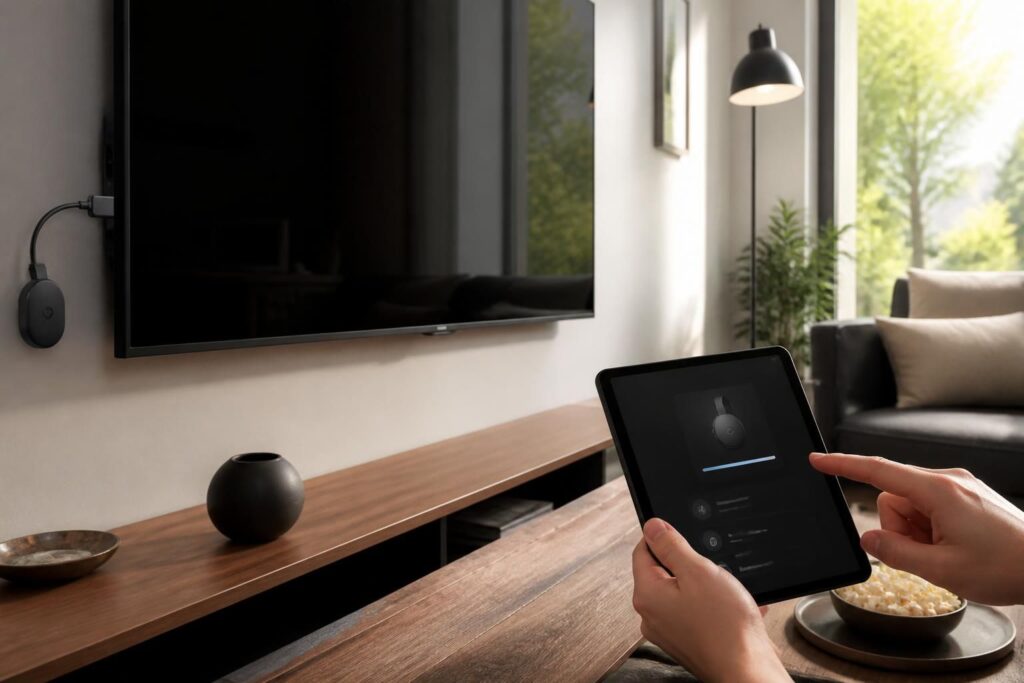
Une fois le téléviseur prêt, l’application Google Home prend le relais et guide l’association. Elle repère généralement le Chromecast à proximité, propose une validation du code affiché à l’écran, puis demande le choix du réseau sans fil. C’est là que tout se joue : un simple mot de passe mal recopié, une casse oubliée ou une box récemment changée peuvent bloquer la connexion sans prévenir.
Le plus utile reste de garder le même appareil mobile du début à la fin. Si le téléphone passe d’un réseau à un autre pendant la procédure, la détection peut s’interrompre. Dans un salon familial où tout le monde navigue en même temps, la règle est simple : mieux vaut sécuriser l’environnement avant de lancer l’appairage que d’essayer de réparer ensuite. La patience fait gagner du temps.
| Option de connexion | Atout principal | Point de vigilance |
|---|---|---|
| Wi-Fi standard | Installation souple et compatible avec la plupart des modèles | La qualité dépend de la portée et de l’occupation du réseau |
| Ethernet | Connexion plus stable, utile pour les usages exigeants | Demande un adaptateur adapté et un câble à proximité |
| Partage de connexion mobile | Pratique en déplacement ou en dépannage | Consomme vite les données et dépend de la couverture |
| Mode invité | Permet de diffuser sans être sur le même réseau | Portée limitée et usage temporaire |
Ce tableau résume bien le cœur du sujet : le meilleur choix dépend moins de la théorie que du contexte réel. Une maison avec beaucoup de murs n’a pas les mêmes besoins qu’un studio, et une TV utilisée pour du streaming 4K ne pardonne pas les réseaux saturés.
Quand le mot de passe n’est pas le vrai problème
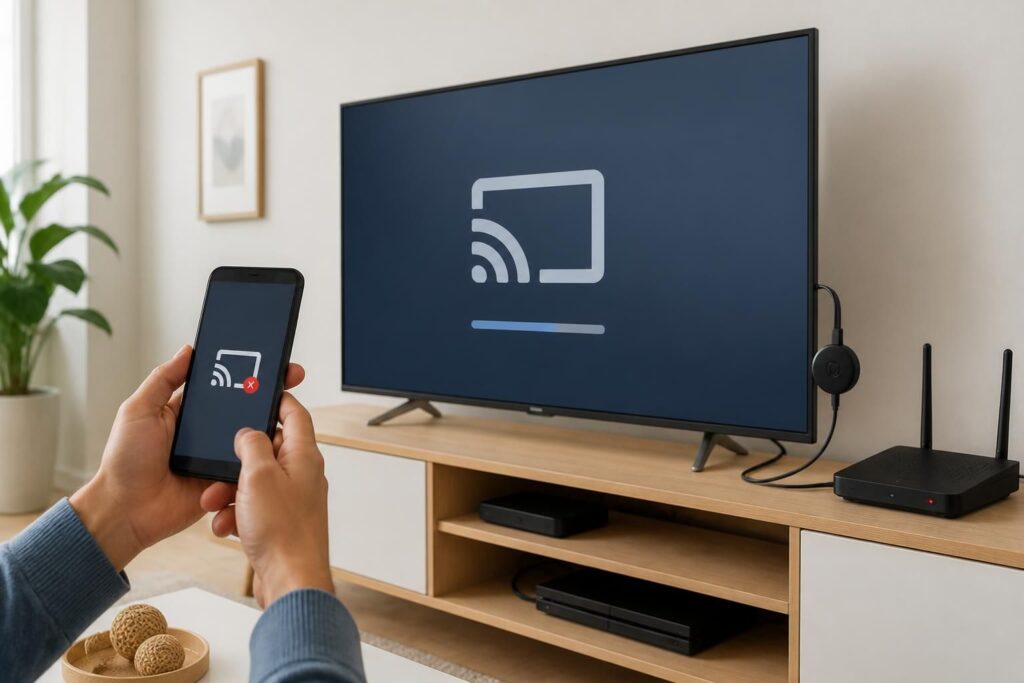
Il arrive qu’un écran affiche une erreur au moment de saisir les paramètres Wi-Fi, alors que le mot de passe est correct. Dans ces cas-là, le souci vient parfois de la bande choisie, d’un appareil mobile sur un autre réseau, ou d’un routeur qui mélange mal les fréquences. L’arbitrage difficile consiste alors à séparer le confort d’usage de la stabilité réelle : un réseau unique paraît plus simple, mais une séparation claire entre 2,4 GHz et 5 GHz peut offrir un résultat bien plus fiable.
On voit souvent le même scénario chez les utilisateurs pressés : tout semble prêt, mais la TV ne détecte pas correctement l’appareil. La solution n’est pas forcément spectaculaire. Redémarrer la box, relancer Google Home, puis recommencer calmement suffit souvent à débloquer l’association.
Quand la connexion réussit, la suite devient beaucoup plus fluide : la diffusion s’enclenche depuis le téléphone, et le Chromecast prend enfin sa place dans le salon sans effort particulier.
Optimiser le réseau sans fil pour une diffusion plus stable
Une fois le Chromecast configuré, l’enjeu ne se limite plus à « être connecté ». Il faut surtout tenir la durée. Une bonne connexion dépend de la proximité avec la box, du nombre d’appareils actifs et du niveau d’interférences dans la pièce. Un routeur posé derrière un meuble, à côté d’une enceinte ou d’un micro-ondes, peut dégrader la qualité du signal bien plus vite qu’on ne l’imagine.
Dans les foyers où le streaming tourne en permanence, la saturation du réseau devient vite visible : image qui charge, son décalé, diffusion qui s’interrompt sans raison claire. Le meilleur réflexe consiste alors à réduire le nombre d’équipements en activité au moment du visionnage, ou à basculer vers une solution maillée si la maison est vaste. Ce n’est pas un luxe technique, c’est une manière d’éviter les petites frustrations répétées.
Les gestes qui changent vraiment l’expérience
Il y a parfois un arbitrage à faire entre simplicité et performance. Le Wi-Fi standard reste le plus accessible, mais un adaptateur Ethernet peut transformer l’expérience sur les modèles compatibles, notamment quand la 4K entre en jeu. Dans un vieux pavillon avec des murs épais, cette différence devient immédiatement perceptible.
Pour les usages mobiles, le partage de connexion peut dépanner, mais il ne doit pas devenir la norme. La consommation de données grimpe vite, et la stabilité dépend fortement de la couverture cellulaire. Mieux vaut le réserver aux déplacements, aux week-ends dans une location ou aux situations où le réseau domestique fait défaut.
- Placer la box plus près du téléviseur quand c’est possible.
- Éviter les obstacles épais entre le routeur et le Chromecast.
- Privilégier le 5 GHz si la compatibilité est assurée.
- Limiter les téléchargements simultanés pendant le streaming.
- Tester Ethernet pour les usages les plus exigeants.
Ces ajustements ne relèvent pas du bricolage, mais d’une vraie logique d’usage. Un streaming confortable tient souvent à quelques réglages bien choisis, pas à une surenchère de matériel.
Résoudre les blocages de connexion Chromecast sans perdre du temps
Quand le Chromecast décroche, le dépannage commence presque toujours par des gestes simples. Redémarrer la box, débrancher puis rebrancher l’appareil, vérifier les mises à jour de Google Home et du microprogramme du Chromecast : ces étapes règlent une grande partie des incidents courants. Dans un foyer pressé, on a tendance à sauter directement à la réinitialisation, alors qu’un simple redémarrage suffit parfois à remettre tout le monde d’accord.
Il faut aussi penser aux conflits plus discrets. Certaines télévisions intègrent leur propre fonction Cast, ce qui peut perturber la détection ou brouiller les paramètres. Là encore, le bon diagnostic demande un peu de méthode. Ce n’est pas la panne la plus spectaculaire qui est la plus fréquente ; c’est souvent l’empilement silencieux de petits frottements techniques.
Les erreurs qui reviennent le plus souvent
Un utilisateur a beau suivre le tutoriel à la lettre, la configuration peut échouer si la TV est sur la mauvaise entrée, si le téléphone a changé de réseau ou si l’alimentation n’est pas stable. Le plus déroutant, c’est que tout semble presque bon. Pourtant, dans le numérique domestique, le « presque » suffit à bloquer.
Lorsque rien n’avance, la réinitialisation d’usine reste l’option la plus nette. Elle remet les compteurs à zéro et permet de repartir sur une base saine, surtout si l’appareil a déjà été déplacé d’une box à une autre. Ce n’est pas l’issue la plus élégante, mais c’est parfois la plus efficace.
Après un reset, la reconfiguration doit se faire avec calme, sans changer d’appareil mobile au milieu du processus. C’est souvent à ce moment que la connexion se stabilise pour de bon.
Pourquoi Google Home ne détecte-t-il pas le Chromecast ?
Le plus souvent, le smartphone n’est pas sur le même réseau sans fil, l’alimentation est insuffisante ou la TV n’est pas réglée sur la bonne entrée HDMI. Un redémarrage de la box et du Chromecast règle fréquemment la situation.
Faut-il choisir le Wi-Fi 2,4 GHz ou 5 GHz ?
Le 2,4 GHz porte mieux à distance, mais le 5 GHz offre souvent une diffusion plus stable et plus rapide si la compatibilité est bonne. Le bon choix dépend surtout de la place du routeur et de l’environnement domestique.
Peut-on connecter Chromecast sans réseau Wi-Fi ?
Oui, selon la situation, un partage de connexion mobile ou le mode invité peut dépanner. Ce sont des solutions pratiques, mais elles ne remplacent pas une connexion fixe pour un usage régulier.
Que faire si la connexion coupe pendant le streaming ?
Il faut d’abord vérifier la qualité du signal, la distance avec la box, puis relancer l’alimentation du Chromecast et du routeur. Si le problème persiste, la réinitialisation peut être nécessaire.
Le Chromecast donne-t-il accès aux plateformes de streaming ?
Non, l’appareil sert à diffuser du contenu, mais il ne comprend pas les abonnements aux services. Chaque plateforme demande son propre compte, et certaines restent payantes.